

Rekomendasi Flashdisk Otomatis Backup untuk MacBook Terbaik dan Cara Memilihnya
Kehilangan data penting pada laptop merupakan situasi yang sangat dihindari oleh setiap pengguna komputer, termasuk pengguna produk Apple. MacBook dikenal memiliki performa yang stabil dan sistem keamanan yang tinggi, namun risiko kegagalan sistem atau kerusakan fisik tetap ada. Oleh karena itu, memiliki cadangan data yang selalu terbarukan menjadi sebuah kebutuhan mendasar.
Proses pencadangan data secara manual sering kali dilupakan karena kesibukan harian pengguna. Solusi terbaik untuk mengatasi masalah ini adalah menggunakan perangkat penyimpanan eksternal yang mendukung sistem pencadangan secara berkala. Memilih rekomendasi flashdisk otomatis backup untuk macbook yang tepat akan memastikan seluruh dokumen, foto, dan sistem Anda aman tanpa mengganggu produktivitas.
Mengapa Pemilik MacBook Membutuhkan Backup Otomatis?
MacBook modern menggunakan media penyimpanan berbasis Solid State Drive (SSD) yang terpasang langsung pada papan induk (motherboard). Kondisi komponen yang terintegrasi ini membuat proses pemulihan data menjadi sangat sulit jika terjadi kerusakan hardware. Tanpa adanya salinan data di tempat lain, seluruh file penting berpotensi hilang secara permanen.
Pencadangan otomatis memberikan kepastian bahwa setiap perubahan data terbaru akan langsung tersimpan ke media eksternal. Pengguna tidak perlu lagi mengingat kapan terakhir kali mereka memindahkan file secara manual. Sistem pencadangan yang berjalan di latar belakang membuat proses perlindungan data menjadi lebih praktis dan efisien.
Risiko Kehilangan Data pada SSD Terintegrasi
SSD pada MacBook menawarkan kecepatan transfer data yang sangat tinggi untuk mendukung kinerja harian. Namun, jika terjadi kegagalan daya atau kerusakan pada komponen daya internal, data yang tersimpan di dalamnya sulit diselamatkan.
Berbeda dengan laptop dengan penyimpanan modular, mengganti SSD MacBook yang rusak sering kali membutuhkan biaya yang sangat besar. Memiliki cadangan data di luar perangkat utama adalah langkah antisipasi yang jauh lebih ekonomis.
Kemudahan Fitur macOS Time Machine
Fitur bawaan macOS yang bernama Time Machine dirancang untuk memudahkan proses pencadangan data secara otomatis. Fitur ini dapat mengambil gambaran dari seluruh sistem, mulai dari file aplikasi hingga dokumen pribadi.
Ketika flashdisk yang dikonfigurasi terhubung ke MacBook, Time Machine akan secara otomatis memperbarui cadangan data. Proses ini berjalan lancar di latar belakang tanpa mengganggu kinerja aplikasi yang sedang dibuka.
Kriteria Memilih Flashdisk untuk Backup Otomatis MacBook
Tidak semua media penyimpanan eksternal cocok digunakan untuk proses pencadangan otomatis pada ekosistem Mac. Terdapat beberapa faktor teknis yang harus diperhatikan agar perangkat dapat bekerja secara optimal dan tahan lama. Pemilihan spesifikasi yang tepat juga menentukan kecepatan proses pencadangan data harian Anda.
Selain performa, aspek kompatibilitas fisik dan sistem berkas juga memegang peranan penting. MacBook keluaran terbaru umumnya hanya dilengkapi dengan port USB Type-C atau Thunderbolt. Oleh sebab itu, memilih jenis konektor yang tepat akan memudahkan penggunaan tanpa memerlukan adapter tambahan.
Kecepatan Transfer Data (Read/Write Speed)
Kecepatan baca dan tulis merupakan faktor utama yang menentukan seberapa cepat proses pencadangan selesai. Flashdisk dengan standar USB 3.1 atau USB 3.2 sangat dianjurkan untuk menangani ukuran file yang besar.
Kecepatan tulis yang tinggi mencegah sistem MacBook menjadi lambat saat proses pencadangan berjalan. Pilih perangkat yang memiliki kecepatan tulis minimal 100 MB/s untuk pengalaman penggunaan yang nyaman.
Jenis Konektor (USB-C vs USB-A)
Lini MacBook Air dan MacBook Pro modern telah beralih sepenuhnya ke port USB Type-C. Menggunakan flashdisk dengan konektor USB-C asli akan memberikan koneksi yang lebih stabil dibandingkan menggunakan konverter.
Jika Anda masih menggunakan MacBook model lama atau sering berpindah ke perangkat PC, flashdisk dengan konektor ganda (dual drive) bisa menjadi pilihan fleksibel. Perangkat jenis ini memiliki konektor USB-A dan USB-C dalam satu bodi.
Kapasitas Penyimpanan yang Ideal
Ukuran kapasitas flashdisk untuk backup sebaiknya minimal sama dengan kapasitas penyimpanan internal MacBook Anda. Namun, idealnya kapasitas media backup adalah dua kali lipat dari ukuran penyimpanan internal laptop.
Kapasitas yang lebih besar memungkinkan fitur pencadangan menyimpan beberapa versi file lama secara bersamaan. Jika SSD MacBook Anda berkapasitas 256 GB, maka flashdisk berukuran 512 GB adalah pilihan yang sangat ideal.
Kompatibilitas Software dan Format File
Sistem operasi macOS menggunakan format sistem berkas APFS (Apple File System) atau Mac OS Extended. Flashdisk yang Anda beli harus mendukung proses format ulang ke dalam sistem berkas tersebut.
Beberapa produsen flashdisk juga menyertakan perangkat lunak pencadangan bawaan yang kompatibel dengan macOS. Keberadaan software bawaan ini dapat menjadi alternatif jika Anda tidak ingin menggunakan Time Machine.
Rekomendasi Flashdisk Otomatis Backup untuk MacBook Terbaik
Pasaran saat ini menyediakan berbagai jenis media penyimpanan portabel dengan spesifikasi yang bervariasi. Berikut adalah deretan rekomendasi flashdisk otomatis backup untuk macbook yang memiliki performa tinggi, keandalan baik, serta desain yang cocok dengan estetika Apple.
+------------------------------------+----------------+-----------------+-------------------+
| Nama Produk                        | Jenis Konektor | Kecepatan Maks  | Fitur Unggulan    |
+------------------------------------+----------------+-----------------+-------------------+
| SanDisk Ultra Dual Drive Luxe      | USB-C & USB-A  | Hingga 400 MB/s | Bodi Logam, Dual  |
| Samsung Type-C USB Flash Drive     | USB-C          | Hingga 400 MB/s | Tahan Air & Syok  |
| Kingston DataTraveler Max          | USB-C          | Hingga 1000 MB/s| Performa SSD      |
| Transcend JetFlash 930C            | USB-C & USB-A  | Hingga 420 MB/s | Dual Port, Awet   |
| SanDisk Extreme PRO USB 3.2        | USB-A (Adapter)| Hingga 420 MB/s | Performa Ekstrem  |
+------------------------------------+----------------+-----------------+-------------------+
1. SanDisk Ultra Dual Drive Luxe USB Type-C
SanDisk Ultra Dual Drive Luxe hadir dengan desain bodi berbahan logam penuh yang tampak serasi dengan material aluminum MacBook. Flashdisk ini dilengkapi dengan dua konektor, yaitu USB Type-C dan USB Type-A, dalam mekanisme putar yang praktis.
Dengan kecepatan baca hingga 400 MB/s, perangkat ini mampu mentransfer file berukuran besar dalam waktu singkat. Dukungan aplikasi SanDisk Memory Zone mempermudah pengelolaan file dan pencadangan data secara otomatis dari perangkat Mac maupun smartphone.
2. Samsung Type-C USB Flash Drive
Samsung menawarkan flashdisk USB-C yang mengutamakan tingkat keandalan data tinggi serta ketahanan fisik. Perangkat ini dirancang kompak dan menggunakan teknologi NAND Flash milik Samsung yang sudah teruji kualitasnya.
Kecepatan transfer data perangkat ini mencapai 400 MB/s pada standar USB 3.1 Gen 1. Selain cepat, Samsung melengkapinya dengan perlindungan terhadap air, guncangan, magnet, suhu ekstrem, dan sinar-X.
3. Kingston DataTraveler Max
Kingston DataTraveler Max merupakan salah satu flashdisk tercepat di pasaran yang memanfaatkan standar USB 3.2 Gen 2. Perangkat ini mampu memberikan kecepatan baca hingga 1.000 MB/s dan kecepatan tulis hingga 900 MB/s.
Kecepatan setara SSD ini sangat cocok bagi pengguna MacBook yang sering melakukan backup data video berresolusi tinggi. Desain casing bergelombang dengan indikator LED memberikan kenyamanan saat digunakan sehari-hari.
4. Transcend JetFlash 930C
Transcend JetFlash 930C membawa fitur konektor ganda yang memudahkan akses ke berbagai jenis perangkat. Flashdisk ini menggunakan teknologi sel NAND flash yang memiliki umur pakai jauh lebih lama dibandingkan flashdisk standar.
Kecepatan bacanya mampu mencapai 420 MB/s dengan kecepatan tulis hingga 400 MB/s. Performa yang stabil ini menjadikan Transcend JetFlash 930C sebagai salah satu pencadangan otomatis pilihan tepat untuk jangka panjang.
5. SanDisk Extreme PRO USB 3.2 Solid State Flash Drive
Perangkat ini menggabungkan fleksibilitas bentuk flashdisk dengan performa tinggi dari sebuah Solid State Drive. Dibungkus dengan bodi aluminium yang kuat, SanDisk Extreme PRO menawarkan kecepatan baca hingga 420 MB/s.
Flashdisk ini sangat andal digunakan sebagai drive utama untuk fitur pencadangan otomatis Time Machine. Perlindungan enkripsi enkripsi perangkat keras AES 128-bit bawaan juga menjaga keamanan file rahasia Anda.
Cara Mengatur Backup Otomatis di MacBook Menggunakan Flashdisk
Setelah memilih produk pencadangan yang sesuai, langkah selanjutnya adalah melakukan konfigurasi pada sistem operasi macOS. Proses pengaturan ini cukup dilakukan satu kali di awal penggunaan. Setelah konfigurasi selesai, MacBook akan menjalankan proses pencadangan secara mandiri setiap kali flashdisk terhubung.
Pengaturan dapat dilakukan menggunakan fitur bawaan Time Machine maupun aplikasi pihak ketiga. Berikut adalah panduan langkah demi langkah untuk mempersiapkan flashdisk Anda sebagai media backup otomatis.
Langkah Format Flashdisk ke APFS atau Mac OS Extended
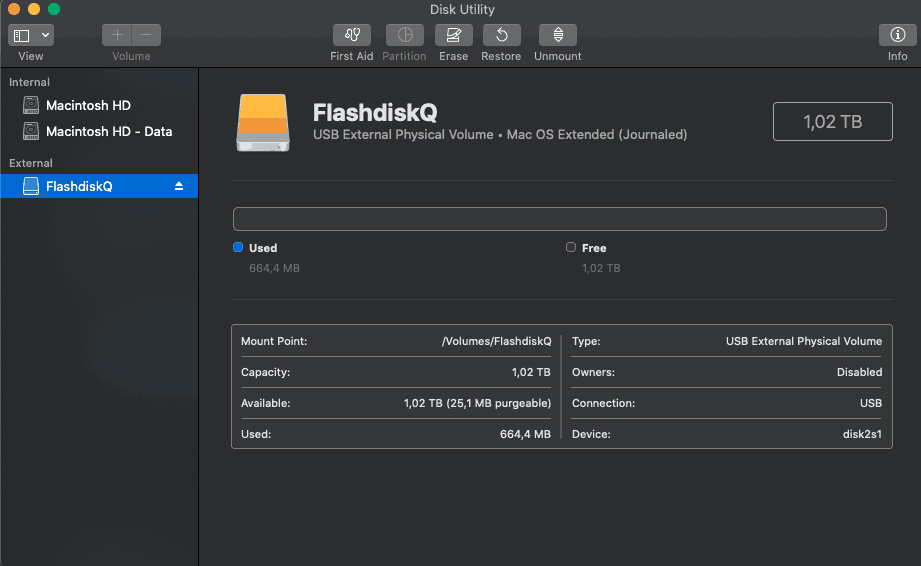
Sebelum digunakan untuk pencadangan, flashdisk baru harus diformat agar sesuai dengan sistem berkas macOS. Buka aplikasi Disk Utility atau Pencari Disk melalui menu Spotlight di MacBook Anda.
Pilih drive flashdisk Anda di bilah sisi kiri, lalu klik tombol Erase atau Hapus di bagian atas. Pilih format APFS untuk MacBook berbasis chip Apple Silicon (M1/M2/M3) atau Mac OS Extended (Journaled) untuk model Mac yang lebih lama.
-> -> -> -> Konfigurasi Time Machine untuk Backup Berkala
Setelah proses format selesai, buka menu System Settings (Pengaturan Sistem) dan pilih opsi General lalu Time Machine. Klik tombol Add Backup Disk (Tambah Disk Cadangan) untuk menambahkan flashdisk Anda.
Pilih nama flashdisk yang telah disiapkan, lalu centang opsi untuk mengenkripsi cadangan data jika diperlukan. Sistem akan secara otomatis memulai proses pencadangan pertama dan menjadwalkan pencadangan otomatis berikutnya.
Menggunakan Aplikasi Pihak Ketiga (Alternatif Time Machine)
Jika Anda menginginkan opsi penyesuaian yang lebih spesifik, aplikasi pihak ketiga seperti Carbon Copy Cloner atau ChronoSync dapat digunakan. Perangkat lunak ini memungkinkan Anda memilih folder tertentu saja yang ingin dicadangkan secara otomatis.
Aplikasi tersebut juga dapat diatur untuk melakukan pencadangan pada jam-jam tertentu saat MacBook tidak sedang digunakan. Solusi ini sangat berguna jika Anda ingin menghemat kapasitas flashdisk agar tidak cepat penuh.
Tips Merawat Flashdisk agar Data Backup Tetap Aman
Media penyimpanan berbasis flash memori memiliki batas usia pakai berdasarkan jumlah proses tulis dan baca (write cycles). Pemeliharaan yang benar akan memperpanjang umur flashdisk dan mencegah kegagalan sistem saat data ingin dipulihkan. Selalu pastikan fisik dan perangkat lunak drive terawat dengan baik.
Kegagalan pada media backup dapat berakibat fatal jika laptop utama mengalami kerusakan di saat yang bersamaan. Menerapkan kebiasaan penggunaan yang benar adalah investasi keselamatan data jangka panjang Anda.
Selalu Gunakan Fitur Eject Sebelum Mencabut Drive
Mencabut flashdisk secara langsung saat proses pencadangan berjalan di latar belakang dapat merusak struktur berkas. Kebiasaan ini berisiko menyebabkan data menjadi korup dan tidak dapat dibaca kembali.
Selalu gunakan perintah Eject atau lepaskan drive melalui Finder sebelum melepas koneksi fisik. Langkah sederhana ini memastikan seluruh proses penulisan data telah selesai dengan sempurna.
-> -> Hindari Suhu Ekstrem dan Kerusakan Fisik
Suhu panas yang berlebihan saat proses transfer data dapat menurunkan performa komponen memori di dalam flashdisk. Pastikan MacBook dan flashdisk berada di area dengan sirkulasi udara yang baik saat melakukan backup.
Simpan flashdisk di tempat yang kering dan terhindar dari benturan fisik keras saat sedang tidak digunakan. Gunakan pelindung konektor jika flashdisk sering dibawa dalam tas bersama barang lainnya.
Lakukan Pemeriksaan Kesehatan Drive Secara Berkala
macOS menyediakan fitur pemeriksaan disk yang dapat dimanfaatkan untuk memantau kondisi kesehatan flashdisk. Gunakan fungsi First Aid pada aplikasi Disk Utility secara berkala untuk mendeteksi dan memperbaiki kesalahan sistem berkas.
Jika First Aid menemukan adanya kesalahan yang tidak dapat diperbaiki, segeralah memindahkan data ke drive baru. Langkah pencegahan dini ini jauh lebih aman daripada menunggu hingga perangkat mati total.
Kesimpulan
Memiliki sistem pencadangan data yang andal adalah langkah wajib bagi setiap pengguna MacBook untuk menghindari risiko kehilangan data penting. Memilih rekomendasi flashdisk otomatis backup untuk macbook dengan kecepatan tinggi, konektor USB-C yang sesuai, dan kapasitas yang memadai akan memberikan perlindungan data yang maksimal.
Integrasi antara flashdisk berkualitas dan fitur Time Machine pada macOS memberikan kemudahan pencadangan tanpa perlu repot. Dengan melakukan konfigurasi yang benar serta merawat perangkat penyimpanan secara berkala, seluruh file penting Anda akan selalu aman dan siap dipulihkan kapan saja dibutuhkan.





