

Penyebab dan Solusi: Kenapa OneDrive Memakan Ruang C di Windows 11?
Pengguna Windows 11 sering kali terkejut ketika mendapati kapasitas penyimpanan pada Drive C mendadak penuh. Padahal, sebagian besar data penting sudah disimpan di layanan komputasi awan seperti Microsoft OneDrive.
Masalah ini memicu pertanyaan mendasar bagi banyak pengguna sistem operasi terbaru buatan Microsoft tersebut. Lantas, kenapa onedrive memakan ruang c di windows 11 padahal fungsinya adalah media penyimpanan berbasis internet?
Artikel ini akan mengupas secara mendalam mekanisme kerja sinkronisasi, faktor penyebab membengkaknya penggunaan memori lokal, serta langkah konkrit untuk mengatasinya.
Cara Kerja OneDrive pada Sistem Operasi Windows 11
Secara bawaan, Microsoft merancang Windows 11 agar terintegrasi secara mendalam dengan ekosistem OneDrive. Integrasi ini bertujuan untuk mempermudah pengguna dalam mencadangkan data secara otomatis tanpa perlu mengunggah file secara manual.
Namun, keterikatan yang erat antara sistem operasi dan cloud storage ini sering kali memicu kesalahpahaman. Pengguna menganggap file yang ada di OneDrive hanya tersimpan di server Microsoft, padahal sistem secara aktif mengunduhnya ke dalam penyimpanan lokal.
Konsep Sinkronisasi Otomatis
OneDrive bekerja menggunakan sistem sinkronisasi dua arah secara real-time antara perangkat komputer dan server cloud. Setiap kali Anda menyimpan file di folder OneDrive, sistem akan secara otomatis membuat salinan lokal di Drive C.
Proses ini dirancang agar pengguna tetap dapat mengakses dokumen meskipun perangkat tidak terhubung ke jaringan internet. Sayangnya, mekanika kerja default ini menjadi alasan utama kenapa onedrive memakan ruang c di windows 11 secara signifikan.
Perbedaan Cloud Storage dan Local Cache
Storage berbasis cloud idealnya menyimpan file di server jarak jauh untuk menghemat ruang hard disk lokal. Akan tetapi, aplikasi desktop OneDrive membutuhkan folder penampung sementara atau cache di dalam direktori pengguna Windows 11.
Folder cache ini berfungsi mempercepat proses pratinjau (preview) dan pembukaan dokumen saat dibutuhkan. Jika folder cache ini dibiarkan membesar tanpa pengelolaan yang baik, kapasitas Drive C akan terus tergerus.
Alasan Utama Kenapa OneDrive Memakan Ruang C di Windows 11
Memahami penyebab mendasar dari masalah ini sangat penting agar Anda dapat menentukan solusi yang tepat. Terdapat beberapa faktor teknis yang menyebabkan penyimpanan lokal Anda terkuras oleh layanan cloud ini.
Berikut adalah uraian rinci mengenai berbagai faktor utama yang memicu terjadinya penumpukan data OneDrive di sistem Anda.
1. Fitur Files On-Demand dalam Keadaan Nonaktif
Fitur Files On-Demand adalah teknologi kunci yang dirancang untuk menghemat ruang penyimpanan lokal pada Windows 11. Fitur ini memungkinkan Anda melihat seluruh file cloud di File Explorer tanpa harus mengunduhnya secara fisik.
Jika fitur ini tidak sengaja terintegrasi atau dimatikan, OneDrive secara otomatis akan mengunduh seluruh file dari cloud ke Drive C. Kondisi inilah yang paling sering menjawab pertanyaan kenapa onedrive memakan ruang c di windows 11 dalam jumlah puluhan hingga ratusan gigabyte.
2. Opsi "Always Keep on This Device" yang Aktif
Pengguna sering kali mengklik opsi Always keep on this device saat mengatur file atau folder tertentu. Pengaturan ini memerintahkan sistem untuk selalu menyimpan salinan offline secara permanen di ruang penyimpanan komputer.
Meskipun berguna untuk akses cepat tanpa internet, menandai terlalu banyak folder dengan opsi ini akan menghabiskan ruang disk. Akibatnya, kapasitas memori lokal akan berkurang drastis seiring bertambahnya ukuran file di cloud.
3. Sinkronisasi Folder Bawaan Windows (Folder Backup)
Saat pertama kali melakukan pengaturan Windows 11, sistem biasanya menyarankan untuk mencadangkan folder penting. Folder tersebut mencakup Desktop, Documents, dan Pictures yang tersimpan di bawah profil pengguna Drive C.
Ketika fitur pencadangan otomatis ini aktif, semua file yang Anda letakkan di Desktop atau folder Documents langsung disinkronkan. Hal ini secara tidak langsung menggandakan penggunaan ruang dan mempercepat krisis penyimpanan pada SSD atau HDD Anda.
4. Penumpukan File Cache dan Temporary
Setiap kali OneDrive mengunduh, mengunggah, atau memperbarui file, aplikasi akan menciptakan file sementara (temporary files). File-file ini disimpan dalam folder tersembunyi yang berlokasi di dalam direktori sistem Drive C.
Seiring berjalannya waktu, file cache yang tidak terhapus secara otomatis akan terus membesar. Penumpukan cache yang terabaikan ini menjadi alasan tersembunyi kenapa onedrive memakan ruang c di windows 11 meskipun Anda merasa tidak menyimpan banyak file baru.
5. Riwayat Versi File (File Versioning)
OneDrive memiliki fitur keselamatan untuk menyimpan versi lama dari dokumen yang pernah Anda ubah. Fitur ini memungkinkan Anda mengembalikan file ke kondisi sebelumnya jika terjadi kesalahan saat mengedit.
Namun, pada kondisi tertentu, versi lama dari file besar dapat tersimpan di memori lokal sebelum disinkronkan sepenuhnya ke server. Penumpukan revisi data ini secara bertahap memakan porsi kapasitas disk lokal secara signifikan.
Dampak Drive C Penuh Akibat Sinkronisasi OneDrive
Menjaga kapasitas Drive C tetap memiliki ruang bebas sangat vital bagi kesehatan sistem operasi Windows 11. Jika dibiarkan penuh akibat sinkronisasi OneDrive, berbagai kendala teknis akan mulai bermunculan.
Berikut adalah beberapa dampak negatif yang bisa terjadi pada komputer Anda jika ruang penyimpanan C habis terpakai.
Penurunan Performa dan Kelambatan Sistem
Sistem operasi Windows 11 membutuhkan ruang bebas pada Drive C untuk mengelola virtual memory atau paging file. Ketika kapasitas disk mendekati batas maksimal, kecepatan respon komputer akan menurun secara drastis.
Aplikasi akan membutuhkan waktu lebih lama untuk dibuka, dan sistem sering mengalami lag atau kondisi not responding. Hal ini tentu akan mengganggu produktivitas dan kenyamanan Anda saat bekerja.
Kegagalan Proses Pembaruan Windows Update
Windows 11 secara rutin merilis pembaruan keamanan dan fitur yang membutuhkan ruang penyimpanan kosong yang cukup besar. Jika Drive C dipenuhi oleh data offline OneDrive, proses pengunduhan dan pemasangan pembaruan akan gagal.
Kondisi ini membuat sistem operasi Anda rentan terhadap celah keamanan dan bugs yang belum diperbaiki. Oleh karena itu, menyelesaikan masalah penyebab kenapa onedrive memakan ruang c di windows 11 menjadi prioritas penting.
Solusi Efektif Mengatasi OneDrive yang Memenuhi Drive C
Setelah memahami faktor penyebab dan dampaknya, kini saatnya menerapkan langkah-langkah perbaikan. Ada beberapa metode yang bisa Anda lakukan untuk membebaskan ruang penyimpanan C tanpa kehilangan data di cloud.
Ikuti panduan rinci berikut ini untuk mengoptimalkan kembali penggunaan ruang penyimpanan di Windows 11 Anda.
1. Mengaktifkan Fitur Files On-Demand
Langkah pertama dan yang paling efektif adalah memastikan fitur Files On-Demand sudah berjalan dengan aktif. Fitur ini akan mengubah file fisik di hard disk menjadi file penanda (online-only) yang tidak memakan ruang disk.
Berikut langkah-langkah untuk mengaktifkannya:
- Klik ikon OneDrive (berbentuk awan) di sudut kanan bawah taskbar.
- Klik ikon roda gigi (Settings), lalu pilih menu Settings.
- Pilih tab Sync and backup, kemudian buka bagian Advanced settings.
- Cari opsi Files On-Demand, lalu pastikan fitur tersebut diaktifkan (Download all files diubah menjadi Download files as you use them).
Setelah fitur ini aktif, Anda dapat mengklik kanan pada folder OneDrive di File Explorer, lalu memilih opsi Free up space. Langkah ini akan menghapus salinan lokal dan mengembalikan ruang pada Drive C secara instan.
2. Membatalkan Sinkronisasi Folder yang Tidak Perlu
Anda tidak harus menyinkronkan seluruh direktori cloud ke komputer lokal yang memiliki kapasitas penyimpanan terbatas. Memilih folder tertentu untuk disinkronkan dapat menghemat puluhan gigabyte ruang penyimpanan.
Langkah-langkah mengatur folder sinkronisasi:
- Buka menu Settings pada aplikasi OneDrive Anda.
- Klik pada tab Account, lalu pilih tombol Choose folders.
- Hapus centang pada folder-folder besar yang tidak sering Anda akses secara offline.
- Klik OK untuk menyetujui perubahan.
Folder yang centangnya dihapus akan hilang dari File Explorer lokal, namun tetap tersimpan dengan aman di web OneDrive. Cara ini terbukti ampuh mengatasi keluhan kenapa onedrive memakan ruang c di windows 11 akibat terlalu banyak folder tersinkronisasi.
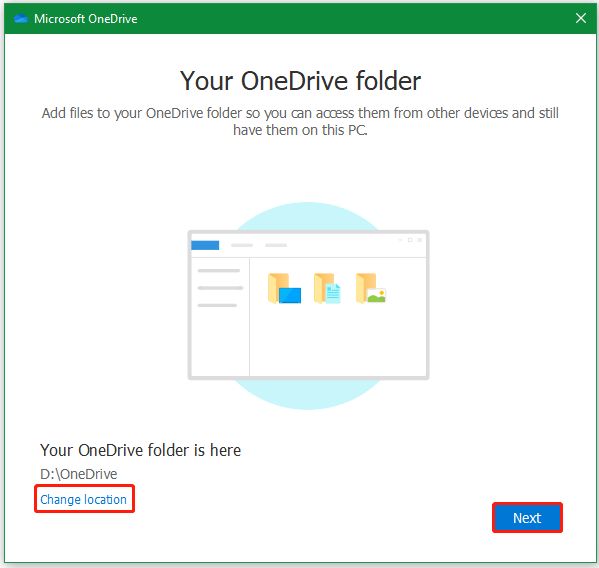
3. Memindahkan Lokasi Folder Utama OneDrive ke Drive Lain
Jika komputer Anda memiliki partisilain seperti Drive D atau Drive E yang lebih lapang, Anda bisa memindahkan direktori OneDrive ke sana. Cara ini sepenuhnya akan membebaskan Drive C dari beban penyimpanan data cloud.
Berikut panduan memindahkan lokasi folder OneDrive:
- Buka Settings OneDrive, pilih tab Account, lalu klik Unlink this PC.
- Buka File Explorer, lalu pindahkan folder OneDrive lama dari
C:UsersNamaAndake direktori baru di Drive D. - Buka kembali aplikasi OneDrive dan lakukan login dengan akun Microsoft Anda.
- Pada tahapan penentuan lokasi folder (Your OneDrive folder), klik Change location lalu arahkan ke lokasi baru di Drive D.
- Selesaikan proses pengaturan hingga selesai.
Dengan memindahkan direktori ini, seluruh file yang diunduh secara otomatis akan disimpan di Drive D, sehingga Drive C Anda tetap aman dan lega.
4. Membersihkan Cache OneDrive Secara Manual
Jika masalah penggunaan ruang masih terjadi, kemungkinan terdapat penumpukan file sementara atau cache yang tersangkut dalam sistem. Anda dapat membersihkan cache ini secara manual tanpa berisiko merusak data utama.
Panduan menghapus cache OneDrive:
- Tekan kombinasi tombol Windows + R pada papan ketik untuk membuka jendela Run.
- Ketik perintah
wsreset.exelalu tekan Enter untuk menyegarkan cache aplikasi Windows. - Tekan Windows + R kembali, lalu ketik perintah berikut:
%localappdata%MicrosoftOneDriveonedrive.exe /reset - Tekan Enter dan tunggu beberapa saat hingga aplikasi OneDrive melakukan pemuatan ulang secara otomatis.
Proses reset ini akan menghapus file sisa sinkronisasi yang rusak dan menata ulang indeks penyimpanan lokal di Drive C.
5. Mengoptimalkan Penggunaan Fitur Storage Sense
Windows 11 dilengkapi dengan fitur manajemen penyimpanan otomatis yang sangat cerdas bernama Storage Sense. Fitur ini dapat dikonfigurasi untuk menghapus konten offline OneDrive yang tidak lagi Anda buka dalam jangka waktu tertentu.
Cara mengkonfigurasi Storage Sense:
- Buka Settings di Windows 11, lalu pilih menu System > Storage.
- Aktifkan sakelar pada opsi Storage Sense.
- Klik opsi Storage Sense untuk masuk ke pengaturan lebih rinci.
- Pada bagian opsi pencadangan konten OneDrive, tentukan berapa lama file offline akan berubah menjadi online-only jika tidak dibuka (misalnya 14 hari atau 30 hari).
Sistem akan bekerja secara otomatis di latar belakang untuk menjaga kelonggaran Drive C Anda tanpa perlu intervensi manual secara terus-menerus.
Ringkasan Perbandingan Status File OneDrive
Untuk memudahkan Anda memahami cara menghemat ruang di Drive C, perhatikan status ikon file OneDrive pada File Explorer berikut:
| Ikon Status | Arti Status File | Dampak pada Ruang Drive C |
|---|---|---|
| Ikon Awan Biru | Online-only | Tidak memakan ruang (0 KB) di Drive C. |
| Ikon Centang Hijau (Lingkaran Putih) | Locally Available | Memakan ruang di Drive C, dapat dikembalikan jadi online. |
| Ikon Centang Hijau Solid | Always Keep on Device | Memakan ruang di Drive C secara permanen hingga diubah. |
| Ikon Panah Melingkar | Syncing Process | Memakan ruang sementara selama proses unduh/unggah. |
Mengetahui arti indikator ikon ini akan membantu Anda mengidentifikasi kenapa data tertentu memenuhi hard disk lokal Anda.
Panduan Mencegah Drive C Penuh Kembali di Masa Depan
Mencegah tentu jauh lebih baik daripada harus membersihkan sistem yang terlanjur penuh dan berisiko mengganggu pekerjaan. Ada beberapa kebiasaan baik yang dapat Anda terapkan saat menggunakan Windows 11 dan OneDrive.
Lakukan beberapa langkah pencegahan berikut agar masalah kapasitas penyimpanan lokal tidak terulang kembali di kemudian hari.
Selalu Gunakan Opsi Save directly to Cloud
Saat membuat dokumen baru di Microsoft Office, biasakan untuk menyimpan file secara langsung ke direktori awan. Hindari menyimpan file berukuran besar di Desktop atau folder local Downloads sebelum dipindahkan.
Pola kerja ini memastikan file tidak meninggalkan salinan ganda yang tidak perlu di direktori lokal Drive C Anda.
Evaluasi Isi Folder OneDrive Secara Berkala
Luangkan waktu sebulan sekali untuk memeriksa kapasitas penyimpanan melalui web browser di onedrive.live.com. Hapus file-file lama, duplicate files, atau arsip besar yang tidak lagi Anda butuhkan dari cloud storage.
Apabila file di server cloud dihapus, maka secara otomatis salinan di perangkat lokal Anda juga akan terhapus, sehingga membebaskan ruang disk.
Kesimpulan
Fenomena kenapa onedrive memakan ruang c di windows 11 pada dasarnya disebabkan oleh fitur sinkronisasi otomatis, pengaturan pencadangan folder bawaan, serta nonaktifnya fitur Files On-Demand. Sistem merancang mekanisme ini untuk memberikan kemudahan akses data secara offline, namun berisiko menghabiskan kapasitas disk lokal jika tidak dikelola dengan tepat.
Dengan mengaktifkan fitur Files On-Demand, mengatur folder pilihan, memindahkan lokasi penyimpanan ke Drive D, serta memanfaatkan Storage Sense, Anda dapat menikmati kenyamanan komputasi awan tanpa perlu mengorbankan performa Drive C pada komputer Windows 11 Anda.





