

Penyebab dan Cara Mengatasi SSD Eksternal Tidak Terdeteksi di PS5
Konsol PlayStation 5 (PS5) hadir dengan kapasitas penyimpanan internal yang terbilang terbatas untuk standar game modern saat ini. Ukuran satu game berkualitas tinggi bisa mencapai puluhan hingga ratusan gigabyte. Oleh karena itu, menggunakan media penyimpanan tambahan menjadi solusi yang sangat populer di kalangan pemilik konsol ini.
Salah satu pilihan yang paling praktis adalah menggunakan drive solid-state eksternal. Perangkat ini menawarkan kecepatan transfer data yang tinggi serta kemudahan penggunaan secara portabel. Namun, tidak sedikit pengguna yang mengalami kendala teknis saat pertama kali mencolokkan perangkat tersebut.
Rasa bingung dan panik sering kali muncul ketika sistem konsol sama sekali tidak merespons media penyimpanan yang terhubung. Mencari tahu alesan kenapa ssd eksternal tidak terdeteksi di ps5 merupakan langkah penting sebelum Anda memutuskan untuk membeli drive baru atau mengklaim garansi.
Secara umum, masalah kegagalan deteksi ini disebabkan oleh berbagai faktor teknis yang sebenarnya bisa diatasi secara mandiri. Mulai dari ketidaksesuaian sistem berkas, koneksi kabel yang longgar, hingga pembatasan standar antarmuka USB yang ditetapkan oleh pihak Sony.
Melalui artikel komprehensif ini, Anda akan mempelajari secara mendalam berbagai faktor penyebab masalah tersebut beserta solusi praktisnya. Informasi ini dirancang agar mudah dipahami, baik bagi pengguna awam maupun yang sudah terbiasa dengan perangkat keras komputer.
Penyebab Utama Kenapa SSD Eksternal Tidak Terdeteksi di PS5
Ada beberapa alasan teknis yang mendasari kenapa ssd eksternal tidak terdeteksi di ps5 ketika dihubungkan melalui port USB. Memahami faktor-faktor ini akan membantu Anda mengidentifikasi sumber masalah dengan lebih akurat.
Berikut adalah uraian mengenai penyebab umum kegagalan sistem PS5 dalam mengenali drive eksternal Anda:
1. Format File System yang Tidak Kompatibel
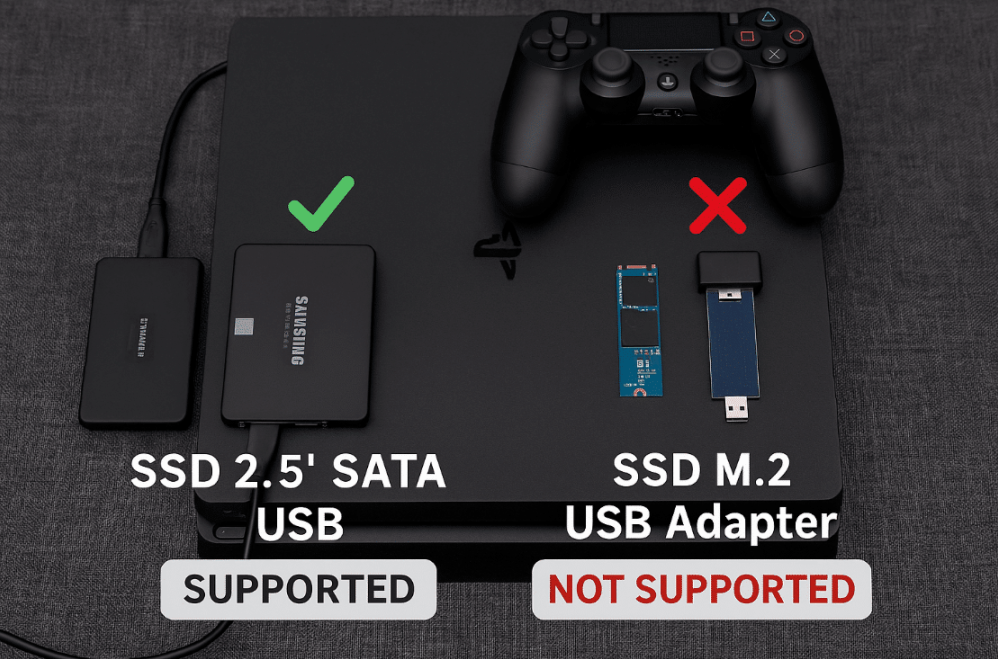
PS5 memiliki standar sistem berkas khusus untuk dapat membaca dan menulis data pada penyimpanan eksternal. Jika drive Anda masih menggunakan format NTFS bawaan Windows atau HFS+ milik macOS, konsol tidak akan dapat mengenali perangkat tersebut.
Sistem PS5 hanya mendukung format file exFAT atau FAT32 untuk perangkat penyimpanan massal melalui jalur USB. Jika sistem membaca format yang tidak dikenali, perangkat biasanya tidak akan muncul di menu utama atau akan langsung menampilkan pesan kesalahan.
2. Penggunaan Port USB yang Salah
Konsol PS5 dilengkapi dengan beberapa port USB yang memiliki spesifikasi dan kecepatan transfer data yang berbeda. Port USB Type-A yang berada di bagian depan konsol lama pada dasarnya hanya mendukung kecepatan High-Speed (USB 2.0).
Penyimpanan eksternal PS5 membutuhkan koneksi SuperSpeed USB agar dapat beroperasi dengan stabil. Colokan pada port depan yang tidak sesuai spesifikasi sering menjadi alasan kenapa ssd eksternal tidak terdeteksi di ps5 dengan benar.
3. Spesifikasi Kabel Data Tidak Sesuai
Tidak semua kabel USB dirancang dengan kemampuan mentransfer data berkecepatan tinggi. Banyak kabel di pasaran yang hanya dirancang untuk pengisian daya baterai atau hanya mendukung standar USB 2.0.
Menggunakan kabel yang tidak memenuhi standar SuperSpeed akan membuat aliran data terhambat secara drastis. Akibatnya, sistem PS5 akan menolak koneksi tersebut karena dianggap tidak memenuhi syarat kinerja minimum.
4. Pasokan Daya USB Kurang Memadai
Beberapa jenis penyimpanan eksternal membutuhkan daya listrik yang cukup besar untuk menyalakan pengontrol internalnya. Jika Anda menggunakan adaptor konektor atau USB hub tanpa daya tambahan, arus listrik yang mengalir bisa jadi tidak mencukupi.
Kekurangan pasokan daya membuat komponen internal drive tidak dapat beroperasi pada tingkat optimal. Hal ini memicu kegagalan inisialisasi awal saat sistem PS5 mencoba membaca keberadaan perangkat.
5. Masalah Bug pada Rest Mode
Fitur Rest Mode pada PS5 dirancang untuk menghemat daya sekaligus menjaga konsol tetap terhubung ke jaringan. Namun, pada beberapa versi pembaruan perangkat lunak, fitur ini terkadang memutus aliran daya ke port USB secara tidak sempurna.
Saat konsol dinyalakan kembali dari posisi Rest Mode, drive yang terhubung sering kali gagal melakukan re-mounting. Masalah bug sistem ini kerap menjadi pemicu kenapa ssd eksternal tidak terdeteksi di ps5 secara tiba-tiba.
Spesifikasi dan Syarat Minimum SSD Eksternal untuk PS5
Sony menetapkan standar kualifikasi perangkat keras yang cukup ketat agar fungsi penyimpanan tambahan dapat berjalan lancar. Menggunakan perangkat yang berada di bawah standar spesifikasi ini akan menyebabkan konsol menolak drive tersebut secara otomatis.
Sebelum membeli atau menghubungkan drive eksternal, pastikan perangkat Anda memenuhi kriteria minimum berikut ini:
| Parameter Spesifikasi | Syarat Minimum PS5 | Rekomendasi Terbaik |
|---|---|---|
| Standar Antarmuka | SuperSpeed USB 5 Gbps (USB 3.0/3.1 Gen 1/3.2 Gen 1) | SuperSpeed USB 10 Gbps (USB 3.2 Gen 2) |
| Kapasitas Penyimpanan | Minimal 250 GB | 1 TB hingga 4 TB |
| Kapasitas Maksimal | Maksimal 8 TB | 8 TB |
| Tipe Konektor | USB Type-A (Port Belakang) atau Type-C | USB Type-C ke Type-C / Type-A SuperSpeed |
| Format File System | exFAT atau FAT32 | exFAT (Direkomendasikan) |
Perlu diingat bahwa penyimpanan eksternal USB pada PS5 memiliki batasan fungsi secara teknis. Anda dapat menyimpan dan memainkan game PS4 secara langsung dari drive eksternal ini.
Namun, untuk game khusus PS5, penyimpanan eksternal hanya berfungsi sebagai tempat pengarsipan atau pemindahan data. Anda tidak dapat memainkan game versi PS5 langsung dari drive eksternal USB karena keterbatasan kecepatan transfer data.
Panduan Langkah demi Langkah Cara Mengatasi SSD Eksternal yang Tidak Terbaca
Jika Anda sedang mengalami kendala ini, tidak perlu terburu-buru menyimpulkan bahwa perangkat keras Anda mengalami kerusakan permanen. Terdapat beberapa langkah penanganan terstruktur yang dapat Anda lakukan sendiri di rumah.
Berikut adalah panduan praktis untuk mengatasi masalah kenapa ssd eksternal tidak terdeteksi di ps5 secara bertahap:
Langkah 1: Pindahkan Koneksi ke Port USB Bagian Belakang
Langkah paling sederhana namun sangat efektif adalah memeriksa lokasi pencolokan kabel USB Anda. Pastikan Anda selalu menghubungkan penyimpanan eksternal ke port USB Type-A yang terletak di bagian belakang bodi PS5.
Port di bagian belakang konsol sudah dirancang khusus menggunakan standar SuperSpeed USB 10Gbps. Jalur ini memberikan kecepatan transfer data dan kestabilan daya yang dibutuhkan oleh drive eksternal modern.
  -> Port USB Type-A Bawah (Hanya USB 2.0 / Tidak Direkomendasikan)
 -> Port USB Type-A Atas & Bawah (SuperSpeed USB / Sangat Direkomendasikan)
Langkah 2: Gunakan Kabel USB Original bawaan Perangkat
Cobalah untuk mengganti kabel penghubung yang Anda gunakan dengan kabel bawaan resmi dari pabrikan drive tersebut. Kabel pihak ketiga yang dijual murah sering kali tidak memiliki jalur data SuperSpeed yang lengkap di dalamnya.
Pastikan juga panjang kabel tidak melebihi 1 meter untuk mencegah penurunan kualitas sinyal data. Kabel yang terlalu panjang dapat menyebabkan latency tinggi dan penurunan tegangan listrik secara signifikan.
Langkah 3: Format Ulang Drive ke Format exFAT Menggunakan PC
Jika drive tetap tidak terbaca, besar kemungkinan struktur partisinya mengalami kesalahan atau menggunakan format yang salah. Anda bisa memformat ulang drive tersebut menggunakan komputer berbasis Windows atau Mac.
Berikut adalah panduan format ulang melalui PC Windows:
- Hubungkan SSD eksternal ke port USB komputer atau laptop Anda.
- Buka aplikasi File Explorer, lalu klik kanan pada ikon drive yang bersangkutan.
- Pilih opsi Format… dari menu konteks yang muncul.
- Pada kolom File system, ubah nilainya menjadi exFAT.
- Pada kolom Allocation unit size, pilih opsi Default allocation size.
-
Beri tanda centang pada Quick Format, lalu klik tombol Start.
Setelah proses format selesai, lepas perangkat secara aman (Safely Remove Hardware) lalu hubungkan kembali ke port belakang konsol PS5 Anda.
Langkah 4: Lakukan Format Langsung Melalui Menu Sistem PS5
Apabila drive sudah dapat terdeteksi secara parsial oleh sistem, sangat disarankan untuk melakukan format ulang langsung dari dalam konsol. Hal ini bertujuan agar struktur penyimpanan benar-benar dioptimalkan untuk sistem operasi PS5.
Prosedur melakukan format melalui konsol PS5:
- Masuk ke menu Settings (ikon roda gigi di sudut kanan atas).
- Pilih opsi menu Storage.
- Gulir ke bawah dan pilih USB Extended Storage.
- Pilih tombol Format as USB Extended Storage.
- Tunggu hingga proses pemformatan selesai dan jangan mencabut kabel selama proses berlangsung.
Langkah 5: Nonaktifkan Fitur Rest Mode Sementara Waktu
Jika masalah kenapa ssd eksternal tidak terdeteksi di ps5 terjadi secara acak setelah konsol bangun dari mode istirahat, cobalah matikan fitur penghemat daya USB.
Langkah-langkah mengubah pengaturan daya port USB:
- Masuk ke menu Settings > System.
- Pilih opsi Power Saving, lalu masuk ke Features Available in Rest Mode.
- Pilih menu Supply Power to USB Ports.
- Ubah pengaturannya menjadi Always atau 3 Hours (jangan pilih Off).
Pengaturan ini memastikan port USB tetap menerima pasokan listrik secara konsisten sehingga drive tidak mengalami pemutusan koneksi secara mendadak.
Langkah 6: Perbarui Perangkat Lunak Sistem (Firmware) PS5
Pihak Sony secara rutin merilis pembaruan perangkat lunak untuk memperbaiki berbagai bug teknis dan meningkatkan kompatibilitas perangkat keras. Pastikan konsol Anda selalu menjalankan versi sistem operasi yang paling baru.
Untuk memperbarui sistem, masuk ke Settings > System > System Software > System Software Update and Settings. Pilih opsi Update System Software menggunakan koneksi internet yang stabil.
Perbedaan SSD Eksternal USB dan M.2 NVMe Internal PS5
Banyak pengguna pemula yang masih sering bingung membedakan antara media penyimpanan eksternal USB dengan ekspansi penyimpanan internal M.2 NVMe. Memahami perbedaan kedua jenis media ini sangat penting agar tidak salah dalam membeli aksesori pendukung.
Kedua jenis media penyimpanan ini memiliki peran dan kapabilitas fungsional yang sangat berbeda pada arsitektur sistem PS5.
Penyimpanan Eksternal (USB Extended Storage)
Penyimpanan eksternal terhubung ke konsol menggunakan kabel USB melalui port luar. Perangkat ini umumnya menggunakan drive SSD berbasis SATA atau NVMe yang terbungkus dalam wadah (enclosure) pelindung.
Fungsi utamanya adalah sebagai tempat penyimpanan fleksibel yang mudah dipindahkan antar perangkat. Media ini sangat ideal untuk menyimpan koleksi game PS4 dan sebagai tempat pengarsipan sementara untuk game PS5.
Kelebihan utama dari sistem ini adalah kepraktisan instalasi tanpa perlu membuka casing konsol. Namun, kelemahannya terletak pada batasan kecepatan USB yang tidak mampu menjalankan game PS5 secara langsung.
Penyimpanan Internal (M.2 NVMe SSD Expansion)
Ekspansi M.2 NVMe dipasang langsung ke dalam slot khusus yang terdapat di dalam bodi konsol PS5. Jenis SSD ini harus memiliki bentuk fisik card dengan standar PCIe Gen4 x4 yang sangat cepat.
Penyimpanan M.2 internal ini terhubung langsung ke arsitektur pemroses utama konsol tanpa melalui jalur USB. Oleh karena itu, kecepatannya mampu menandingi atau bahkan melebihi penyimpanan bawaan pabrik.
Dengan menggunakan SSD M.2 NVMe internal, Anda dapat menyimpan sekaligus memainkan game khusus PS5 secara langsung tanpa ada penurunan performa. Instalasi perangkat ini memerlukan pembukaan penutup samping konsol dan pengencangan baut pengunci.
Tips Merawat SSD Eksternal Agar Selalu Terdeteksi dan Awet
Agar investasi media penyimpanan Anda dapat bertahan dalam jangka panjang, perawatan berkala dan kebiasaan penggunaan yang benar sangat diperlukan. Kerusakan fisik maupun korupsi data pada drive sering kali disebabkan oleh kelalaian penggunaan sehari-hari.
Berikut adalah beberapa tips perawatan penting yang perlu Anda terapkan:
Always Use the Safely Remove Feature
Jangan pernah mencabut kabel USB secara langsung saat konsol PS5 masih dalam keadaan menyala atau beroperasi. Tindakan ini dapat merusak struktur direktori file dan menyebabkan data game menjadi corrupt.
Sebelum mencabut kabel, selalu masuk ke menu Settings > Storage > USB Extended Storage, lalu pilih Safely Remove from PS5. Tunggu hingga indikator lampu pada drive mati atau muncul pemberitahuan aman di layar TV Anda.
Hindari Mematikan Listrik Secara Mendadak
Listrik yang padam secara tiba-tiba saat drive sedang melakukan proses membaca atau menulis data dapat merusak pengontrol elektronik internal. Jika memungkinkan, gunakan perangkat UPS (Uninterruptible Power Supply) untuk melindungi konsol dan media penyimpanan Anda dari lonjakan listrik.
Jika konsol Anda mati secara tidak wajar, sistem biasanya akan melakukan proses repairing storage saat dinyalakan kembali. Biarkan proses perbaikan tersebut berjalan hingga selesai tanpa mematikan konsol secara paksa.
Perhatikan Suhu Operasional Perangkat
Drive eksternal berkecepatan tinggi dapat menghasilkan panas yang lumayan tinggi saat digunakan bekerja berat dalam waktu lama. Pastikan Anda menempatkan drive di area yang memiliki sirkulasi udara yang baik.
Jangan menumpuk drive di atas konsol PS5 yang sedang panas atau menutupinya dengan kain penutup. Suhu operasional yang terlalu tinggi dapat memicu fitur thermal throttling yang menurunkan performa secara drastis atau bahkan memutuskan koneksi secara otomatis.
Kesimpulan
Mengalami situasi di mana media penyimpanan tambahan tidak terbaca oleh konsol memang bisa sangat mengganggu pengalaman bermain game Anda. Namun, sebagian besar pemicu kenapa ssd eksternal tidak terdeteksi di ps5 sebenarnya berakar dari masalah pengaturan yang sederhana dan mudah diselesaikan.
Masalah ini paling sering disebabkan oleh penggunaan port USB yang tidak tepat, format sistem berkas yang salah, atau penggunaan kabel data yang tidak sesuai standar spesifikasi. Dengan mengikuti langkah-langkah diagnostik yang telah dijelaskan di atas, Anda seharusnya dapat mengatasi masalah ini dengan cepat.
Pastikan Anda selalu menggunakan port USB SuperSpeed di bagian belakang konsol dan selalu memformat drive ke dalam sistem berkas exFAT. Selalu jaga kondisi fisik perangkat keras serta terapkan prosedur pelepasan drive secara aman untuk mencegah kerusakan data di masa mendatang.
Apabila seluruh langkah penanganan di atas telah dilakukan namun drive tetap tidak terdeteksi sama sekali di PS5 maupun di PC, ada kemungkinan perangkat tersebut mengalami kerusakan fisik pada komponen kontrolernya. Jika hal tersebut terjadi, membawa perangkat ke pusat servis resmi atau memanfaatkan klaim garansi adalah tindakan paling bijak yang dapat Anda tempuh.





