

Panduan Lengkap: Kenapa SSD NVMe Tidak Terbaca di Motherboard Lama dan Cara Mengatasinya
Peningkatan performa komputer sering kali dilakukan dengan memperbarui komponen penyimpanan dari Hard Disk Drive (HDD) ke Solid State Drive (SSD). Saat ini, teknologi SSD NVMe (Non-Volatile Memory Express) menjadi standar paling populer karena menawarkan kecepatan transfer data yang jauh melampaui SSD SATA konvensional.
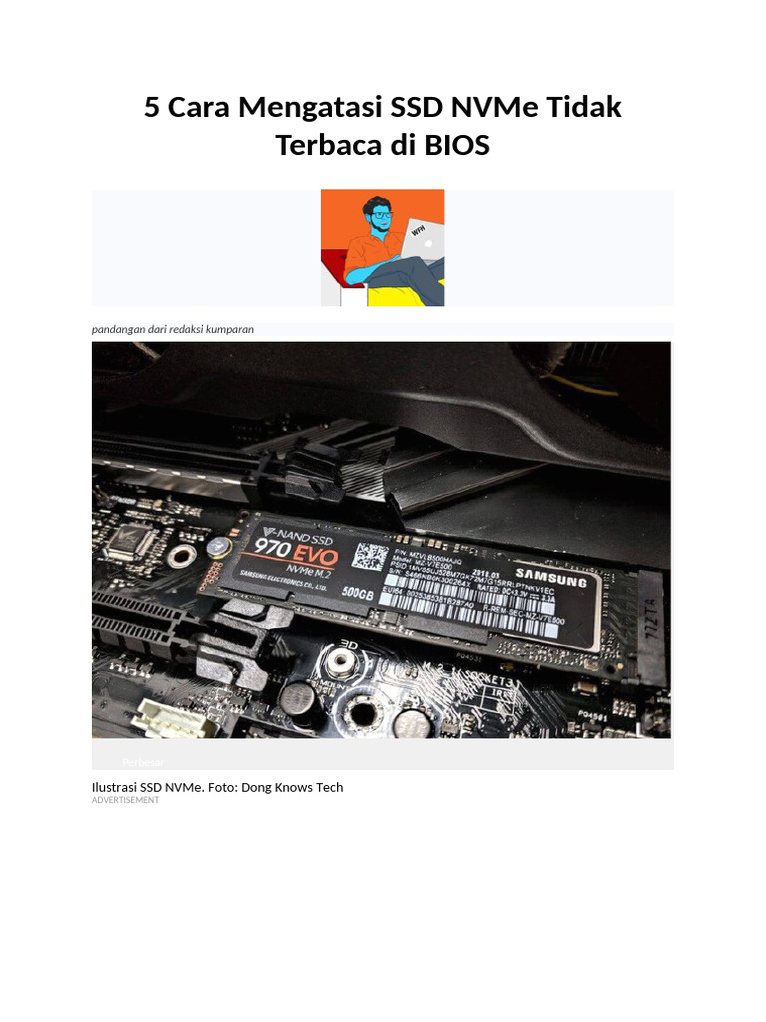
Namun, masalah sering timbul ketika pengguna mencoba memasang SSD NVMe modern pada sistem komputer lama. Tidak sedikit pengguna yang mendapati drive baru mereka tidak muncul di BIOS maupun sistem operasi. Artikel ini akan membahas secara mendalam alasan teknis kenapa ssd nvme tidak terbaca di motherboard lama serta solusi praktis yang dapat diterapkan.
Memahami Perbedaan Teknologi SSD SATA dan NVMe
Sebelum membahas masalah kompatibilitas, penting untuk memahami perbedaan mendasar antara teknologi SATA dan NVMe. Kedua teknologi ini menggunakan jalur dan protokol yang sangat berbeda dalam memproses data.
Protokol Komunikasi (AHCI vs NVMe)
SSD SATA menggunakan protokol lama bernama AHCI (Advanced Host Controller Interface) yang dirancang pada era HDD mekanis. AHCI memiliki keterbatasan dalam menangani antrean perintah bersamaan (queue depth).
Sebaliknya, NVMe dirancang khusus untuk memori flash modern. Protokol ini mampu mengelola puluhan ribu antrean perintah secara simultan, sehingga menghasilkan latensi yang sangat rendah.
Jalur Antarmuka (SATA vs PCIe)
SSD SATA terhubung melalui jalur kontroler SATA yang memiliki batas kecepatan teoritis sekitar 600 MB/s. Batas ini menjadi leher botol (bottleneck) bagi memori flash modern.
Sementara itu, SSD NVMe memanfaatkan jalur PCI Express (PCIe) yang terhubung langsung ke prosesor. Hal ini memungkinkan kecepatan transfer data mencapai ribuan megabita per detik (MB/s).
Penyebab Utama Kenapa SSD NVMe Tidak Terbaca di Motherboard Lama
Ada beberapa faktor teknis yang menyebabkan masalah kompatibilitas ini terjadi pada sistem komputer generasi lama. Berikut adalah penjelasan rinci mengenai penyebab-penyebab tersebut.
1. Ketiadaan Dukungan Modul NVMe pada BIOS/UEFI Lama
Faktor paling umum kenapa ssd nvme tidak terbaca di motherboard lama adalah masalah pada firmware BIOS atau UEFI. Motherboard yang diproduksi sebelum era generasi Intel Haswell (LGA 1150) atau AMD FX umumnya tidak memiliki kode driver NVMe bawaan di dalam BIOS mereka.
Tanpa adanya modul driver NVMe di dalam BIOS, sistem tidak akan mengenali SSD NVMe sebagai perangkat penyimpanan yang dapat diakses. Akibatnya, drive tidak akan muncul di daftar urutan booting (boot order).
2. Ketiadaan Slot M.2 Fisik
Motherboard keluaran lama (misalnya chipset Intel H61, B75, atau AMD AM3+) dibuat sebelum standar bentuk M.2 diperkenalkan ke pasar massal.
Sistem lama hanya menyediakan port SATA 2.0 atau SATA 3.0 serta slot PCI Express standar. Karena tidak ada soket fisik M.2, pengguna tidak dapat memasang SSD NVMe secara langsung tanpa bantuan alat tambahan.
3. Masalah Mode Boot (Legacy BIOS vs UEFI)
SSD NVMe membutuhkan struktur partisi GUID Partition Table (GPT) dan sistem boot UEFI untuk dapat beroperasi secara optimal, terutama sebagai drive utama (boot drive).
Motherboard sangat tua masih menggunakan sistem Legacy BIOS (MBR). Legacy BIOS tidak memiliki arsitektur yang dibutuhkan untuk menjalankan sistem operasi dari drive berprotokol NVMe.
4. Ketidakcocokan Kunci Slot M.2 (B-Key vs M-Key)
Beberapa motherboard transisi awal sudah dilengkapi slot M.2, tetapi hanya mendukung kunci B-Key atau modul M.2 SATA.
SSD NVMe modern menggunakan antarmuka M-Key yang memanfaatkan empat jalur PCIe (PCIe x4). Jika Anda memasang SSD NVMe M-Key pada slot M.2 yang hanya mendukung protokol SATA, SSD tersebut tidak akan terdeteksi oleh sistem.
5. Konflik Jalur PCIe (PCIe Lane Sharing)
Pada beberapa motherboard generasi awal yang memiliki slot M.2, jalur PCIe sering kali dibagi dengan slot PCI Express lain atau port SATA tertentu.
Jika slot PCIe lain terisi oleh kartu grafis atau kartu ekspansi lain, jalur PCIe menuju slot M.2 bisa saja dinonaktifkan secara otomatis oleh motherboard.
Cara Mengetahui Kompatibilitas Motherboard Anda
Langkah awal yang krusial sebelum memutuskan membeli SSD NVMe adalah memeriksa spesifikasi teknis motherboard secara teliti.
Memeriksa Manual Motherboard
Buka buku manual atau unduh dokumen spesifikasi dari situs resmi produsen motherboard Anda. Cari bagian spesifikasi penyimpanan (storage specification).
Perhatikan apakah ada keterangan yang menyebutkan dukungan "PCIe NVMe Mode" atau hanya "SATA Mode" pada bagian soket M.2.
Memeriksa Versi BIOS/UEFI
Masuk ke menu BIOS dengan menekan tombol Del atau F2 saat komputer dinyalakan. Periksa versi firmware yang sedang terpasang.
Produsen kadang merilis pembaruan BIOS khusus untuk menambahkan dukungan NVMe dasar pada motherboard generasi transisi.
Solusi Mengatasi SSD NVMe yang Tidak Terdeteksi di Motherboard Lama
Jika Anda sudah terlanjur membeli SSD NVMe dan ingin menggunakannya di sistem lama, ada beberapa solusi teknis yang dapat dicoba.
1. Menggunakan Adapter PCIe to M.2 NVMe
Jika motherboard Anda tidak memiliki slot M.2 fisik tetapi memiliki slot PCIe x4, x8, atau x16 yang kosong, Anda dapat menggunakan adapter PCIe to M.2 NVMe.
Adapter ini berfungsi sebagai jembatan fisik antara SSD NVMe dan slot PCI Express pada motherboard. Alat ini relatif murah dan mudah dipasang.
Namun, menggunakan adapter saja belum tentu menyelesaikan masalah jika BIOS motherboard Anda tidak memiliki driver NVMe bawaan.
2. Memperbarui (Update) BIOS ke Versi Terbaru
Langkah berikutnya adalah mencari pembaruan firmware BIOS dari situs resmi manufaktur motherboard Anda.
Beberapa produsen memberikan dukungan NVMe melalui pembaruan BIOS versi akhir pada motherboard chipset Intel seri 8 dan 9 (seperti Z87, H97, Z97).
Setelah memperbarui BIOS, periksa kembali apakah drive sudah dapat terdeteksi di dalam menu UEFI.
3. Mengubah Pengaturan BIOS (CSM dan UEFI Mode)
Memahami faktor kenapa ssd nvme tidak terbaca di motherboard lama sangat membantu dalam menentukan opsi konfigurasi yang tepat pada BIOS.
Masuk ke menu BIOS dan cari pengaturan Boot atau Compatibility Support Module (CSM).
- Matikan opsi Legacy Boot jika memungkinkan.
- Aktifkan mode UEFI Only.
- Matikan opsi Secure Boot sementara saat proses instalasi sistem operasi.
Konfigurasi ini memastikan bahwa sistem mencoba membaca drive menggunakan standar UEFI modern, bukan instruksi MBR lama.
4. Menggunakan NVMe Hanya Sebagai Secondary Drive (Penyimpanan Data)
Pada beberapa motherboard lama, SSD NVMe mungkin tidak bisa dijadikan sebagai boot drive (tempat menginstal Windows) karena keterbatasan BIOS.
Namun, saat masuk ke dalam sistem operasi Windows (Windows 10 atau 11), sistem operasi biasanya memiliki driver NVMe generik sendiri.
Artinya, SSD NVMe dapat terdeteksi di dalam Disk Management dan digunakan sebagai media penyimpanan data sekunder, sementara sistem operasi tetap berada di SSD SATA atau HDD.
5. Melakukan Modifikasi BIOS (BIOS Modding)
Bagi pengguna tingkat lanjut, ada metode modifikasi BIOS dengan menyuntikkan (inject) modul NvmExpressDxe.ffs ke dalam berkas BIOS asli motherboard.
Prosedur ini dilakukan menggunakan alat bantu seperti MMTool atau UEFITool. Setelah modul NVMe disuntikkan, BIOS dapat diflash kembali ke motherboard.
Peringatan: Modifikasi BIOS memiliki risiko tinggi. Jika proses flashing gagal, motherboard Anda dapat mengalami kerusuhan permanen (brick). lakukan metode ini dengan risiko Anda sendiri.
Menggunakan Bootloader Pihak Ketiga (Clover Bootloader)
Jika motherboard Anda tidak mendukung UEFI dan Anda tidak ingin mengambil risiko merusak BIOS, ada metode alternatif menggunakan bootloader eksternal seperti Clover.
Clover dapat diinstal ke dalam flashdisk USB kecil yang terpasang permanen di komputer. Proses booting akan dimulai dari flashdisk tersebut.
Clover kemudian akan memuat driver NVMe berbasis perangkat lunak, lalu mengalihkan proses booting ke SSD NVMe yang terpasang di adapter PCIe. Solusi ini sangat efektif untuk sistem sangat tua (seperti socket LGA 1155 atau LGA 1366).
Alternatif Terbaik Jika Hardware Benar-Benar Tidak Kompatibel
Jika seluruh metode di atas tidak memungkinkan untuk diterapkan, dipaksakan menggunakan SSD NVMe mungkin bukan opsi yang bijak.
Gunakan SSD SATA 2.5 Inci atau M.2 SATA
SSD SATA 2.5 inci adalah pilihan paling aman untuk komputer lama. SSD jenis ini menggunakan protokol AHCI yang didukung secara universal oleh hampir semua motherboard lama.
Meskipun kecepatannya terbatas di angka ~550 MB/s, peningkatan performanya dibanding HDD mekanis tradisional tetap sangat signifikan. Responsivitas sistem akan meningkat drastis tanpa perlu memikirkan masalah kompatibilitas BIOS.
Kesimpulan
Kesimpulannya, alasan mendasar kenapa ssd nvme tidak terbaca di motherboard lama terletak pada keterbatasan arsitektur hardware dan dukungan firmware sistem. Ketiadaan modul driver NVMe pada BIOS lama, ketidakcocokan sistem boot UEFI, serta ketiadaan slot M.2 fisik menjadi penghambat utama.
Meskipun terdapat berbagai solusi teknis seperti penggunaan adapter PCIe, pembaruan BIOS, hingga penggunaan bootloader Clover, pengguna perlu mempertimbangkan tingkat kesulitan dan risiko yang ada.
Untuk penggunaan sehari-hari yang stabil pada komputer lama, menggunakan SSD SATA sering kali menjadi keputusan yang lebih praktis dan efisien. Namun, jika Anda berniat melakukan migrasi ke platform PC yang lebih baru di masa depan, membeli SSD NVMe dengan adapter PCIe dapat menjadi investasi jangka panjang yang dapat dipindahkan kelak.





