

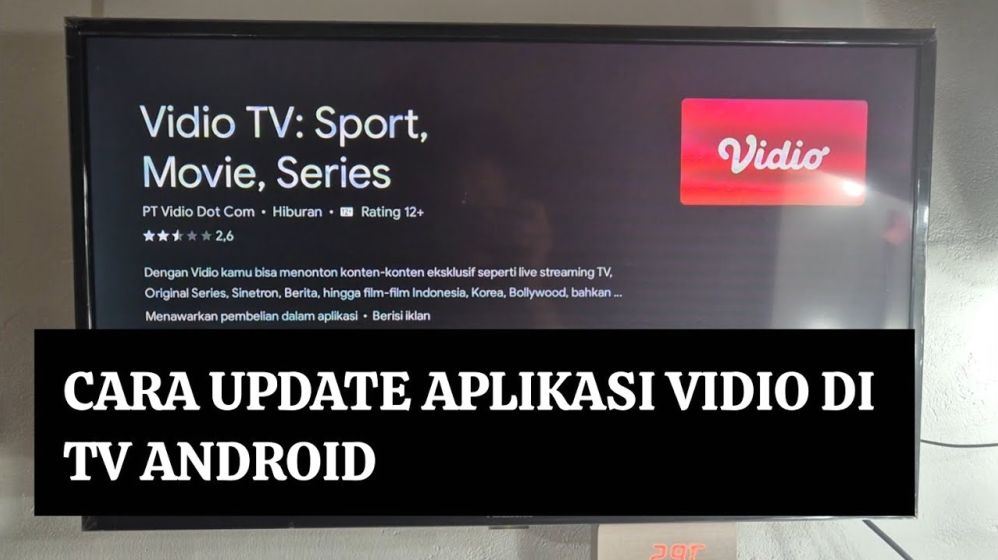
Panduan Lengkap Cara Update Aplikasi di Android TV yang Lama agar Tetap Lancar
Penggunaan Android TV dalam beberapa tahun terakhir telah menjadi standar baru dalam menikmati hiburan di rumah. Perangkat ini memungkinkan pengguna mengakses berbagai platform streaming, game, serta aplikasi pendukung lainnya secara langsung dari layar kaca.
Namun, seiring berjalannya waktu, televisi cerdas yang dibeli beberapa tahun lalu mungkin akan mengalami penurunan performa. Masalah utama yang sering muncul adalah aplikasi yang sering crash, tidak bisa dibuka, atau bahkan hilang dari Play Store.
Oleh karena itu, memahami cara update aplikasi di android tv yang lama menjadi hal yang sangat krusial. Melakukan pembaruan secara berkala akan memastikan semua fitur berjalan optimal dan sistem keamanan tetap terjaga.
Mengapa Aplikasi di Android TV Lama Perlu Diperbarui?
Seiring berkembangnya teknologi, para pengembang aplikasi terus memperbarui sistem mereka untuk meningkatkan pengalaman pengguna. Aplikasi versi lama biasanya tidak lagi didukung oleh server pusat setelah jangka waktu tertentu.
Jika Anda tidak rutin melakukan pembaruan, fungsi utama perangkat TV cerdas Anda dapat terganggu secara signifikan. Berikut adalah beberapa alasan mendasar mengapa pembaruan aplikasi sangat penting.
Keamanan dan Perbaikan Bug
Pengembang aplikasi selalu menambal celah keamanan melalui pembaruan sistem secara berkala. Bug atau kesalahan kode pada versi lama dapat menyebabkan aplikasi berhenti mendadak atau menguras memori secara berlebihan.
Dengan menerapkan cara update aplikasi di android tv yang lama, Anda dapat menutup celah keamanan tersebut. Perangkat TV Anda pun akan terhindar dari potensi gangguan malware atau kebocoran data pribadi.
Kompatibilitas Fitur Baru
Platform streaming populer seperti Netflix, YouTube, dan Disney+ Hotstar sering meluncurkan fitur baru. Fitur-fitur ini membutuhkan pustaka kode (library) terbaru agar dapat berjalan secara optimal.
Aplikasi yang tidak diperbarui sering kali tidak bisa memutar konten video dengan format terbaru. Pembaruan memastikan Anda selalu mendapatkan performa visual dan audio terbaik sesuai kemampuan perangkat.
Peningkatan Performa dan Stabilitas
Televisi dengan sistem operasi Android versi lama sering kali memiliki keterbatasan efisiensi manajemen memori. Aplikasi yang diperbarui biasanya telah dioptimalkan agar lebih ringan saat dijalankan.
Hal ini membantu menekan penggunaan RAM dan prosesor pada TV jadul Anda. Alhasil, navigasi antarmuka TV terasa lebih responsif dan bebas dari kendala lagging.
Persiapan Sebelum Memperbarui Aplikasi di Smart TV Jadul
Sebelum menjalankan langkah-langkah pembaruan, ada beberapa hal teknis yang perlu diperiksa terlebih dahulu. Persiapan ini bertujuan agar proses pengunduhan dan penginstalan pembaruan dapat berjalan tanpa hambatan.
Kegagalan proses update biasanya disebabkan oleh masalah sepele seperti ruang penyimpanan penuh atau koneksi internet yang tidak stabil.
Memeriksa Koneksi Internet
Proses mengunduh berkas pembaruan membutuhkan koneksi internet yang stabil dan cukup cepat. Disarankan untuk menggunakan koneksi Wi-Fi dengan frekuensi 5 GHz jika TV Anda mendukungnya.
Apabila koneksi nirkabel sering terputus, Anda bisa menggunakan kabel LAN yang dihubungkan langsung ke router. Koneksi yang terputus di tengah jalan dapat menyebabkan berkas pembaruan rusak (corrupt).
Memeriksa Sisa Memori Internal
Android TV generasi lama umumnya memiliki kapasitas penyimpanan internal yang terbatas, biasanya hanya sekitar 4 GB hingga 8 GB. Sebagian besar kapasitas tersebut juga sudah terpakai oleh sistem operasi bawaan.
Sebelum mencoba cara update aplikasi di android tv yang lama, pastikan sisa memori internal minimal 1 GB. Anda dapat menghapus aplikasi yang tidak pernah digunakan untuk memberi ruang bagi berkas pembaruan.
Mengetahui Versi Sistem Operasi Android TV
Periksa versi Android yang berjalan pada perangkat Anda melalui menu Pengaturan (Settings). Pilih opsi Device Preferences, lalu klik About untuk melihat informasi sistem operasi.
Informasi ini penting untuk menentukan apakah aplikasi versi terbaru masih mendukung versi Android TV Anda. Beberapa aplikasi modern memerlukan standar minimal Android versi 8.0 (Oreo) atau yang lebih baru.
Cara Update Aplikasi di Android TV yang Lama Lewat Google Play Store
Metode resmi dan paling aman untuk melakukan pembaruan adalah melalui layanan Google Play Store. Meskipun TV Anda tergolong model lama, Play Store bawaan biasanya tetap dapat diakses dengan baik.
Berikut adalah langkah-langkah sistematis yang bisa Anda ikuti secara langsung di layar TV.
Mengaktifkan Fitur Auto-Update (Pembaruan Otomatis)
Jika Anda tidak ingin repot memperbarui aplikasi satu per satu secara manual, aktifkan fitur pembaruan otomatis. Fitur ini akan mengunduh versi terbaru secara background saat TV terhubung ke internet.
- Buka aplikasi Google Play Store pada antarmuka utama Android TV Anda.
- Pilih ikon profil akun Google Anda yang terletak di sudut kanan atas layar.
- Masuk ke menu Settings (Setelan), lalu pilih opsi Auto-update apps (Update aplikasi secara otomatis).
- Pilih opsi Auto-update apps at any time untuk mengaktifkan fitur ini secara penuh.
Cara Memperbarui Aplikasi Secara Manual
Apabila fitur otomatis tidak berjalan karena keterbatasan sistem, Anda dapat menjalankan pembaruan secara manual. Langkah ini memberikan kontrol penuh atas aplikasi mana saja yang ingin diprioritaskan.
- Buka Google Play Store pada perangkat Android TV Anda.
- Klik ikon profil Anda di pojok kanan atas, lalu pilih menu Manage apps and games (Kelola aplikasi & game).
- Masuk ke tab Updates (Pembaruan) untuk melihat daftar aplikasi yang memiliki versi terbaru.
- Klik tombol Update All atau pilih aplikasi tertentu lalu tekan tombol Update.
Menggunakan Google Play Store adalah rute paling ideal dalam alur cara update aplikasi di android tv yang lama. Namun, pada beberapa kasus khusus, Play Store pada TV lama mungkin tidak lagi berfungsi dengan normal.
Cara Update Aplikasi di Android TV yang Lama Tanpa Google Play Store (Sideload APK)
Terdapat kondisi di mana Google Play Store pada Android TV lama tidak lagi memberikan pembaruan aplikasi. Hal ini biasanya terjadi karena pengembang menghentikan dukungan resmi untuk versi sistem operasi TV Anda.
Solusi alternatif yang sangat efektif untuk mengatasi kendala ini adalah dengan metode sideload, yaitu menginstal aplikasi menggunakan berkas APK secara langsung.
Mengunduh File APK dari Sumber Terpercaya
Proses sideload membutuhkan berkas mentah berupa aplikasi bertipe APK atau APKM. Anda harus mengunduh berkas ini melalui perangkat komputer atau smartphone terlebih dahulu.
Pastikan Anda hanya mengunduh berkas APK dari situs web penyedia yang tepercaya dan terverifikasi. Situs seperti APKMirror atau APKPure dikenal aman dan bebas dari modifikasi kode yang berbahaya.
Cari versi aplikasi yang sesuai dengan arsitektur prosesor TV Anda, umumnya bertipe ARM atau ARM64. Unduh juga versi APK yang khusus dirancang untuk antarmuka Android TV (Android TV Version).
Mengizinkan Penginstalan dari Sumber Tidak Dikenal
Sistem keamanan Android secara bawaan akan memblokir penginstalan aplikasi dari luar Play Store. Anda perlu mematikan proteksi ini secara manual agar berkas pembaruan APK dapat dipasang.
- Buka menu Settings (Pengaturan) pada Android TV Anda.
- Navigasikan ke menu Device Preferences > Security & Restrictions (Keamanan & Pembatasan).
- Cari opsi Unknown Sources (Sumber Tidak Dikenal) dan aktifkan izin untuk aplikasi pengelola berkas (File Manager).
Menggunakan File Manager untuk Memasang Pembaruan
Setelah memberikan izin keamanan, Anda membutuhkan aplikasi pengelola berkas untuk mengakses berkas APK. Anda bisa mengunduh aplikasi seperti AnExplorer, FX File Explorer, atau Command File dari Play Store.
- Pindahkan berkas APK yang telah diunduh ke dalam penyimpanan internal TV atau layanan awan (Cloud Storage).
- Buka aplikasi File Manager yang terinstal di Android TV Anda.
- Cari lokasi penyimpanan berkas APK terbaru yang sudah Anda siapkan.
- Klik pada berkas APK tersebut, lalu pilih opsi Install untuk memulai proses pembaruan.
Metode sideloading ini menjadi komponen penting dari cara update aplikasi di android tv yang lama saat akses Play Store sudah terbatas.
Cara Update Aplikasi di Android TV yang Lama Menggunakan USB Flashdisk
Jika Android TV Anda mengalami masalah koneksi browser atau Play Store error, metode USB flashdisk adalah opsi paling praktis. Metode ini tidak bergantung pada koneksi internet langsung di TV saat proses instalasi berlangsung.
Penggunaan media fisik seperti flashdisk juga mempermudah pemindahan berkas berukuran besar secara cepat.
Langkah-langkah Transfer dan Instalasi File APK
- Siapkan sebuah USB flashdisk dan format ke dalam sistem berkas FAT32 agar terbaca oleh TV lama.
- Unduh berkas APK aplikasi yang ingin di-update menggunakan laptop atau komputer Anda.
- Salin berkas APK yang telah diunduh ke dalam folder utama di USB flashdisk tersebut.
- Cabut flashdisk dari komputer, lalu colokkan ke port USB yang tersedia di Android TV Anda.
- Buka aplikasi File Manager di TV, lalu akses direktori penyimpanan USB Drive.
- Cari berkas APK aplikasi terbaru, klik berkas tersebut, dan tekan tombol Install atau Update.
Tunggu hingga proses penimpaan aplikasi lama selesai dilakukan oleh sistem. Setelah selesai, aplikasi versi terbaru siap digunakan kembali dengan fitur yang sudah diperbarui.
Solusi Jika Aplikasi Tetap Tidak Bisa Diperbarui
Terkadang, meskipun Anda sudah mencoba berbagai cara update aplikasi di android tv yang lama, proses instalasi tetap mengalami kegagalan. Pesan kesalahan seperti "App Not Installed" atau "Package Incompatible" sering kali muncul di layar.
Berikut adalah beberapa langkah perbaikan mandiri (troubleshooting) yang dapat Anda lakukan untuk mengatasi masalah tersebut.
Hapus Cache dan Data Aplikasi
Penumpukan berkas sampah atau cache yang rusak dapat mengganggu proses pembaruan aplikasi. Menghapus data lama akan mengembalikan kondisi aplikasi ke keadaan bersih sebelum diperbarui.
- Buka menu Settings > Apps (Aplikasi) pada Android TV Anda.
- Pilih opsi See all apps dan cari aplikasi yang bermasalah.
- Klik aplikasi tersebut, lalu pilih opsi Clear Cache (Hapus Cache).
- Pilih juga opsi Clear Data (Hapus Data) untuk membersihkan seluruh sisa konfigurasi lama.
- Coba jalankan kembali proses pembaruan aplikasi dari awal.
Melakukan Update Sistem Operasi TV (Firmware)
Aplikasi versi terbaru kerap membutuhkan dukungan sistem operasi (firmware) yang juga terbaru. Cek apakah pabrikan TV Anda menyediakan pembaruan sistem operasi secara berkala.
- Masuk ke menu Settings > Device Preferences > About.
- Pilih opsi System Update (Pembaruan Sistem).
- Jika pembaruan firmware tersedia, unduh dan pasang pembaruan tersebut hingga selesai.
- Pastikan TV tidak mati saat proses pembaruan firmware sedang berjalan.
Menggunakan Perangkat Streaming Tambahan (Android TV Box/Dongle)
Setiap perangkat keras memiliki batas usia pemakaian dan dukungan teknis dari pabrikan. Apabila chipset dan versi Android pada TV Anda sudah terlalu jadul (misalnya Android 4.4 KitKat atau Android 5.0 Lollipop), mayoritas aplikasi modern tidak akan dapat berjalan lagi.
Jika solusi software tidak lagi memungkinkan, pertimbangkan untuk membeli perangkat streaming dongle atau Android TV Box baru. Perangkat seperti Xiaomi TV Stick, Chromecast with Google TV, atau realme Smart TV Stick dapat dihubungkan via port HDMI.
Solusi ini jauh lebih hemat biaya dibandingkan harus membeli unit televisi cerdas yang baru. Perangkat tambahan tersebut sudah menggunakan versi Android TV terbaru yang mendukung seluruh aplikasi populer saat ini.
Ringkasan Langkah Pembaruan Aplikasi Android TV
Untuk memudahkan Anda memahami alur kerja pembaruan, berikut adalah ringkasan metode yang dapat diterapkan berdasarkan kondisi TV Anda:
| Kondisi Android TV | Metode Terbaik | Tingkat Kesulitan |
|---|---|---|
| Google Play Store Normal | Update Langsung via Play Store | Sangat Mudah |
| Play Store Error / Bermasalah | Sideload APK via File Manager | Sedang |
| Tanpa Akses Internet di TV | Instalasi APK via USB Flashdisk | Sedang |
| OS Terlalu Jadul (Inkompatibel) | Menggunakan TV Stick / TV Box | Sangat Mudah |
Kesimpulan
Merawat performa televisi cerdas membutuhkan perhatian rutin, terutama pada sektor pembaruan perangkat lunak. Menerapkan cara update aplikasi di android tv yang lama secara benar akan memperpanjang masa pakai TV Anda tanpa perlu mengeluarkan biaya besar.
Langkah pertama yang selalu direkomendasikan adalah melakukan pembaruan secara resmi melalui layanan Google Play Store. Jika Play Store mengalami kendala pada model TV lama, Anda dapat memanfaatkan metode sideload berkas APK baik melalui penyimpanan internal maupun USB flashdisk.
Jangan lupa untuk selalu menjaga ketersediaan ruang penyimpanan internal dan memastikan koneksi internet berada dalam kondisi stabil. Dengan pemeliharaan yang tepat, Android TV lama Anda tetap dapat menyajikan hiburan berkualitas tinggi bagi seluruh keluarga di rumah.





