

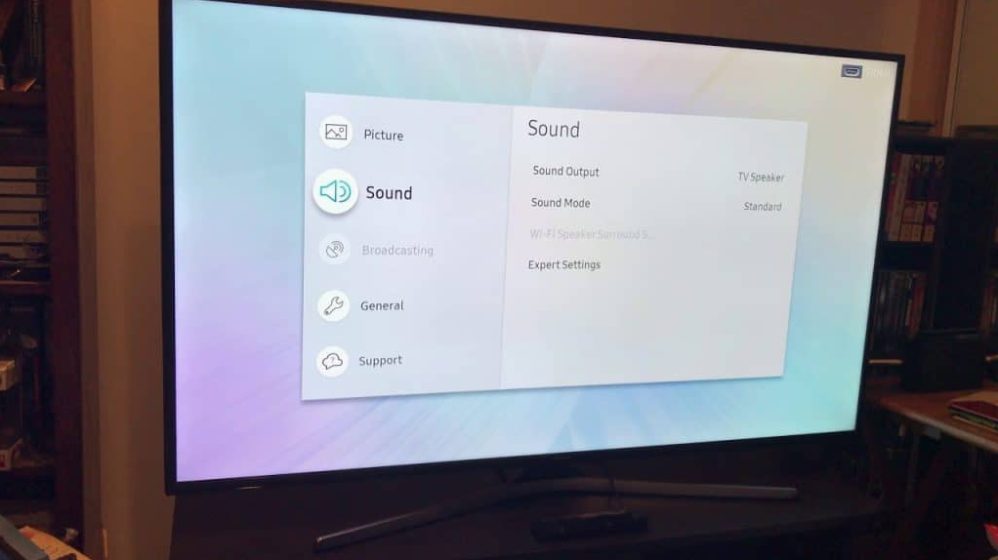
Panduan Lengkap Cara Setting HDR di Smart TV Samsung untuk Tampilan Visual Maksimal
Menonton film atau bermain game dengan kualitas visual tinggi menjadi kebutuhan utama bagi pemilik televisi modern. Samsung sebagai salah satu produsen televisi terbesar menyematkan teknologi High Dynamic Range untuk menghadirkan warna yang lebih kaya serta kontras yang mendalam.
Meskipun perangkat televisi telah mendukung fitur ini, banyak pengguna belum mengoptimalkan pengaturannya secara tepat. Artikel ini akan membahas secara menyeluruh mengenai cara setting HDR di Smart TV Samsung agar Anda mendapatkan kualitas visual terbaik.
Memahami Teknologi HDR pada Smart TV Samsung
Sebelum masuk ke langkah teknis, penting untuk memahami apa yang dilakukan oleh fitur High Dynamic Range pada layar Anda. Fitur ini bekerja dengan memperluas jangkauan antara area tergelap dan terterang dalam satu bingkai gambar.
Dengan teknologi ini, rincian pada area bayangan tetap terlihat tanpa membuat area yang terang menjadi pecah atau overexposed. Hasilnya adalah tampilan gambar yang lebih hidup, realistis, dan mendekati objek aslinya.
Apa Itu HDR dan Mengapa Penting?
High Dynamic Range atau HDR adalah standar pemrosesan sinyal video yang mengizinkan tingkat kecerahan puncak yang lebih tinggi dan cakupan warna yang lebih luas. Tanpa fitur ini, gambar cenderung terlihat datar karena rentang kontras yang terbatas.
Penggunaan fitur ini sangat penting saat Anda menikmati konten berkualitas tinggi seperti film 4K Blu-ray atau tayangan streaming. Penyesuaian konfigurasi yang benar akan membuat perbedaan visual yang sangat signifikan pada layar televisi Anda.
Jenis-Jenis Format HDR yang Didukung Samsung
Smart TV Samsung secara umum mendukung beberapa standar format High Dynamic Range di pasaran. Format standar yang paling sering digunakan adalah HDR10 yang kompatibel dengan hampir semua perangkat pemutar media.
Selain itu, Samsung juga mengembangkan dan mengadopsi format HDR10+ yang menggunakan metadata dinamis untuk menyesuaikan kecerahan di setiap adegan. Terdapat pula format HLG (Hybrid Log-Gamma) yang dirancang khusus untuk siaran televisi langsung.
Persiapan Sebelum Mengatur HDR di TV Samsung
Proses konfigurasi tidak akan memberikan hasil maksimal jika perangkat pendukung yang Anda gunakan belum memenuhi standar kelayakan. Ada beberapa hal dasar yang wajib Anda periksa terlebih dahulu sebelum mengubah pengaturan internal televisi.
Pastikan seluruh rantai perangkat, mulai dari kabel hingga sumber media, sudah mendukung transmisi data berkecepatan tinggi. Kualitas kabel dan jenis konten akan menentukan apakah sinyal High Dynamic Range dapat terdeteksi oleh sistem.
Memastikan Perangkat dan Kabel HDMI Mendukung HDR
Untuk mengalirkan sinyal video berkualitas tinggi dari perangkat eksternal seperti konsol game atau media player, Anda memerlukan kabel HDMI bernomorkan standar tertentu. Kabel HDMI 2.0 atau HDMI 2.1 adalah syarat mutlak untuk menyalurkan bandwidth data High Dynamic Range.
Pastikan kabel terhubung ke port HDMI yang tepat di bagian belakang Smart TV Samsung Anda. Beberapa model televisi menetapkan port HDMI tertentu saja yang memiliki bandwidth penuh untuk sinyal gambar berkecerahan tinggi.
Sumber Konten Berteknologi High Dynamic Range
Fitur High Dynamic Range hanya akan aktif secara otomatis apabila konten yang diputar memang merekam data tersebut. Aplikasi streaming populer seperti Netflix, YouTube, Prime Video, dan Disney+ Hotstar menyediakan banyak judul film berformat ini.
Jika Anda memutar video standar (SDR atau Standard Dynamic Range), sistem tidak akan menjalankan pemrosesan warna High Dynamic Range secara murni. Selalu pastikan terdapat label HDR atau HDR10+ pada deskripsi film atau video yang ingin Anda tonton.
Panduan Langkah demi Langkah Cara Setting HDR di Smart TV Samsung
Langkah-langkah untuk mengaktifkan pemrosesan visual ini cukup mudah dilakukan melalui antarmuka Tizen OS. Memahami cara setting HDR di smart tv samsung dengan benar akan mengunci potensi layar Anda secara maksimal.
Berikut adalah urutan konfigurasi dasar yang perlu Anda lakukan langsung melalui menu pengaturan televisi. Ikuti panduan ini secara berurutan untuk menghindari kesalahan konfigurasi sistem gambar.
1. Mengaktifkan Fitur Input Signal Plus (HDMI UHD Color)
Langkah awal dalam menerapkan cara setting HDR di smart tv samsung adalah mengizinkan port HDMI menerima sinyal bandwidth tinggi. Pada model TV Samsung keluaran terbaru, fitur ini bernama Input Signal Plus, sedangkan pada model lama dinamakan HDMI UHD Color.
- Tekan tombol Home pada remote control Samsung Anda.
- Buka menu Pengaturan (Settings), lalu pilih Umum (General).
- Masuk ke menu Pengelola Perangkat Eksternal (External Device Manager).
- Pilih Input Signal Plus (atau HDMI UHD Color).
- Centang atau aktifkan fitur ini pada port HDMI yang terhubung dengan perangkat pemutar Anda.
Setelah fitur ini diaktifkan, layar televisi mungkin akan berkedip sejenak untuk menyesuaikan pemrosesan sinyal baru.
2. Mengatur Mode Gambar yang Tepat
Pemilihan mode gambar sangat mempengaruhi keakuratan warna dan tingkat kecerahan layar saat memutar konten High Dynamic Range. Menggunakan mode gambar yang salah dapat membuat tampilan visual terlihat terlalu tajam atau warnanya tidak natural.
- Masuk ke Pengaturan (Settings) > Gambar (Picture).
- Pada bagian Mode Gambar (Picture Mode), pilih opsi Movie atau Filmmaker Mode.
- Hindari penggunaan mode Dynamic atau Standard karena cenderung memanipulasi warna secara berlebihan.
Mode Filmmaker Mode diatur secara khusus untuk mematikan pemrosesan gambar tambahan sehingga tampilan visual sesuai dengan standar sutradara film.
3. Penyesuaian Pengaturan Gambar Manual
Setelah memilih mode gambar yang sesuai, Anda perlu melakukan penyetelan pada beberapa opsi parameter visual internal. Penyesuaian manual ini bertujuan untuk memaksimalkan rasio kontras dan kecerahan puncak televisi.
- Cahaya Latar (Backlight) / Brightness: Atur ke nilai maksimum (biasanya 50) saat mode High Dynamic Range aktif.
- Kontras (Contrast): Setel ke nilai maksimum atau mendekati maksimum (45 – 50).
- Ketajaman (Sharpness): Turunkan ke nilai rendah (0 – 10) untuk menghindari timbulnya noise atau garis buatan pada pinggir objek.
- Warna (Color): Biarkan pada nilai default (25 – 30) agar warna tidak terlihat terlalu pekat (oversaturated).
Pengaturan kecerahan puncak ke tingkat maksimal sangat krusial agar pencahayaan pada adegan film dapat terpancar dengan sempurna.
4. Mengaktifkan Fitur Gamma dan Color Space
Pengaturan tingkat lanjut pada menu gambar berpengaruh besar terhadap pemetaan warna dan gradasi gelap-terang. Penyesuaian pada opsi Gamma dan Color Space menjamin pencahayaan ditautkan dengan benar sesuai standar industri.
- Buka Pengaturan Gambar Tingkat Lanjut (Expert Settings).
- Cari opsi Gamma dan pastikan terpilih ST.2084 (ini adalah standar Gamma khusus untuk konten High Dynamic Range pada TV Samsung).
- Cari opsi Pengaturan Ruang Warna (Color Space Settings) dan ubah ke mode Auto atau Native.
Menggunakan opsi Auto memungkinkan televisi membaca pemetaan warna secara akurat dari file video yang sedang diputar.
Pengaturan HDR Khusus untuk Gaming (PS5, Xbox, PC)
Bermain game memerlukan konfigurasi yang sedikit berbeda dibandingkan menonton film. Pengalaman bermain game beresolusi tinggi membutuhkan respon input yang cepat tanpa mengorbankan kualitas grafis dan kontras visual.
Samsung menyediakan fitur khusus untuk mengoptimalkan pemrosesan gambar saat konsol game terdeteksi oleh sistem Tizen OS. Penerapan langkah cara setting HDR di smart tv samsung untuk konsol permainan akan menekan angka input lag seminimal mungkin.
Mengaktifkan Auto Game Mode dan HGIG
Mode game akan mematikan pemrosesan pasca-gambar yang tidak perlu sehingga respon tombol menjadi lebih instan. Di samping itu, fitur HGIG (HDR Gaming Interest Group) menjaga agar pemetaan nada warna dilakukan oleh konsol, bukan oleh televisi.
- Hubungkan konsol game (PS5/Xbox) ke port HDMI TV Samsung.
- Buka Pengaturan (Settings) > Umum (General) > Pengelola Perangkat Eksternal.
- Masuk ke Pengaturan Mode Game (Game Mode Settings) dan ubah menjadi Auto atau On.
- Di dalam opsi Expert Settings, cari fitur HGiG dan aktifkan jika tersedia pada model TV Anda.
Penggunaan HGiG mencegah gambar mengalami clipping atau kehilangan detail pada area permainan yang sangat terang.
Kalibrasi HDR di Dalam Menu Konsol
Setelah berhasil menerapkan cara setting HDR di smart tv samsung, langkah selanjutnya adalah melakukan kalibrasi dari sisi konsol permainan. Baik PlayStation 5 maupun Xbox Series X memiliki menu kalibrasi visual bawaan di dalam sistem operasionalnya.
- Buka menu pengaturan grafik pada konsol game Anda.
- Pilih opsi Adjust HDR atau Calibrate HDR.
- Ikuti petunjuk di layar konsol dengan menyesuaikan simbol transparan hingga batas hilang sesuai instruksi.
Kalibrasi dua arah ini memastikan output grafis dari konsol cocok secara presisi dengan batas kecerahan panel TV Samsung Anda.
Cara Mengatasi Masalah Gambar HDR yang Redup atau Gelap
Salah satu keluhan paling umum dari pengguna Smart TV Samsung saat mengaktifkan High Dynamic Range adalah tampilan gambar yang justru terlihat redup. Masalah ini biasanya disebabkan oleh fitur pemhemat daya bawaan yang membatasi pencahayaan panel secara otomatis.
Memahami cara setting HDR di smart tv samsung juga mencakup proses troubleshooting sederhana ini. Anda perlu menonaktifkan beberapa sensor kecerahan otomatis agar panel dapat bekerja pada kapasitas kecerahan tertinggi.
Mematikan Fitur Hemat Energi (Eco Solution)
Fitur Eco Solution dirancang untuk menghemat daya listrik dengan cara menurunkan kecerahan layar berdasarkan pencahayaan ruangan. Namun, fitur ini sering kali mengganggu fungsi High Dynamic Range yang membutuhkan daya pencahayaan maksimal.
- Buka menu Pengaturan (Settings).
- Pilih Umum (General) > Solusi Daya dan Hemat Energi (Power and Energy Saving).
- Matikan opsi Deteksi Cahaya Sekitar (Ambient Light Detection) atau Solusi Hemat Daya (Eco Solution).
- Matikan juga fitur Kecerahan Terpadu (Motion Lighting).
Langkah ini akan melepaskan batasan kecerahan pada TV Samsung Anda sehingga gambar berformat High Dynamic Range dapat tampil terang secara konsisten.
Menyesuaikan Local Dimming dan Dynamic Tone Mapping
Beberapa model Smart TV Samsung kelas menengah ke atas dilengkapi dengan fitur Local Dimming dan Contrast Enhancer. Pengaturan pada opsi ini akan membantu meningkatkan rasio kontras visual tanpa merusak detail gambar.
- Local Dimming: Atur ke posisi High saat memutar konten High Dynamic Range. Fitur ini mematikan atau meredupkan lampu latar secara independen pada area gelap.
- Contrast Enhancer (Peningkat Kontras): Disarankan untuk diatur ke posisi Off atau Low. Mengatur opsi ini ke tingkat High dapat membuat warna terlihat tidak alami dan menghilangkan detail pada area terang.
Perbedaan Pengaturan Antara Tizen OS Lama dan Baru
Samsung selalu memperbarui antarmuka Tizen OS pada lini Smart TV mereka dari tahun ke tahun. Tata letak menu pada model TV Samsung keluaran lama mungkin sedikit berbeda dengan model terbaru seperti Neo QLED atau OLED terkini.
Meskipun letak menu berbeda, prinsip dasar dari cara setting HDR di smart tv samsung tetap sama. Pemahaman mengenai istilah menu lama dan baru akan memudahkan Anda menavigasi antarmuka sistem.
Navigasi pada Tizen OS Versi Lama (Sebelum 2020)
Pada model Smart TV Samsung yang dirilis sebelum tahun 2020, letak pengaturan input terpisah dari menu gambar utama. Anda perlu masuk ke menu Picture untuk mengatur mode visual dasar.
Fitur penanganan sinyal input terletak di bawah menu Settings > Picture > Expert Settings > HDMI UHD Color. Pastikan Anda mengaktifkan opsi ini secara manual pada setiap input yang digunakan.
Navigasi pada Smart Hub Tizen OS Terbaru (2021 ke Atas)
Pada lini Smart TV Samsung terbaru, antarmuka Smart Hub menggunakan tampilan layar penuh (full screen). Menu pengaturan input telah dipindahkan ke dalam kelompok menu pengelolaan perangkat eksternal.
Anda dapat mengaksesnya melalui Settings > All Settings > Connection > External Device Manager > Input Signal Plus. Pembaruan tampilan ini dibuat agar navigasi antarperangkat yang terhubung menjadi lebih terintegrasi.
Tabel Ringkasan Pengaturan Gambar HDR Ideal
Untuk memudahkan proses konfigurasi manual pada Smart TV Samsung Anda, berikut adalah acuan parameter nilai yang bisa digunakan sebagai standar awal:
| Parameter Gambar | Pengaturan Ideal (Film) | Pengaturan Ideal (Gaming) |
|---|---|---|
| Picture Mode | Movie / Filmmaker Mode | Game Mode (Auto/On) |
| Brightness / Backlight | Maksimum (50) | Maksimum (50) |
| Contrast | Maksimum (45 – 50) | Maksimum (45 – 50) |
| Sharpness | 0 – 10 | 0 – 10 |
| Color | 25 – 30 | 25 – 30 |
| Input Signal Plus | On | On |
| Gamma | ST.2084 | ST.2084 / HGiG |
| Local Dimming | High | High |
| Ambient Light Detection | Off | Off |
Tabel di atas merupakan panduan referensi dasar. Anda dapat melakukan penyesuaian minor sesuai dengan preferensi tingkat pencahayaan di dalam ruangan Anda.
Tip Tambahan untuk Pengalaman Visual Terbaik
Selain melakukan konfigurasi software internal, kondisi lingkungan sekitar TV juga memegang peranan penting. Ruangan yang terlalu terang dapat memantulkan bayangan pada layar dan mengurangi efek kontras gambar.
Jika memungkinkan, redupkan lampu ruangan atau gunakan pencahayaan sekunder (bias lighting) di belakang layar TV. Pencahayaan lembut di belakang TV dapat mengurangi kelelahan mata sekaligus meningkatkan persepsi kontras warna hitam pada layar.
Pastikan juga untuk selalu memperbarui firmware atau sistem operasi Tizen OS secara berkala melalui koneksi internet. Samsung kerap merilis pembaruan perangkat lunak untuk mengoptimalkan algoritma pemrosesan gambar dan memperbaiki kompatibilitas format High Dynamic Range.
Kesimpulan
Menerapkan cara setting HDR di smart tv samsung dengan tepat merupakan kunci untuk membuka potensi penuh dari layar televisi Anda. Mengaktifkan fitur Input Signal Plus, memilih mode gambar yang sesuai, serta mematikan fungsi hemat energi akan memberikan peningkatan kualitas visual yang nyata.
Baik untuk kebutuhan menonton film cinematic maupun bermain game beresolusi tinggi, konfigurasi yang presisi menjamin setiap detail warna dan tingkat kecerahan tersaji secara akurat. Lakukan pengujian dengan berbagai jenis konten untuk menemukan kombinasi pengaturan yang paling nyaman bagi mata Anda.





