

Panduan Lengkap Cara Setting Dolby Atmos di Smart TV untuk Pengalaman Audio Terbaik
Nikmatnya menonton film atau mendengarkan musik di rumah kini semakin meningkat berkat hadirnya teknologi audio modern. Salah satu format audio paling populer yang menawarkan pengalaman immersive adalah Dolby Atmos. Teknologi ini memungkinkan suara bergerak secara tiga dimensi di sekitar pendengar, termasuk dari arah atas head.
Namun, membeli televisi pintar dan perangkat audio yang mendukung fitur ini saja belum cukup. Anda harus memahami cara setting dolby atmos di smart tv agar sistem audio dapat mentransfer sinyal dengan sempurna. Tanpa konfigurasi yang tepat, suara yang dihasilkan hanya akan terbatas pada format stereo atau surround standar.
Artikel ini akan membahas secara komprehensif mengenai tata cara pengaturan audio spatial ini pada berbagai merek dan sistem operasi Smart TV. Dengan mengikuti panduan ini, Anda dapat memaksimalkan potensi perangkat hiburan di rumah secara optimal.
Mengenal Teknologi Audio Dolby Atmos pada Smart TV
Dolby Atmos adalah teknologi audio berbasis objek (object-based audio) yang berbeda dari sistem saluran (channel-based) konvensional. Dalam sistem lama seperti 5.1 atau 7.1, suara didistribusikan ke speaker tertentu secara kaku. Dolby Atmos menganggap setiap suara sebagai objek independen yang dapat ditempatkan dan dipindahkan secara bebas dalam ruang 3D.
Pada Smart TV modern, teknologi ini diolah agar dapat dialirkan ke perangkat penerima seperti soundbar atau AV Receiver. Smart TV bertindak sebagai pemutar konten atau jembatan sinyal dari aplikasi streaming ke sistem suara eksternal.
Penting untuk diketahui bahwa Dolby Atmos pada TV dapat dikirimkan melalui dua kustomisasi sinyal. Pertama adalah Dolby Digital Plus (DD+) yang digunakan oleh layanan streaming, dan kedua adalah Dolby TrueHD yang biasa ditemukan pada Blu-ray berkualitas tinggi.
Persyaratan Perangkat Sebelum Melakukan Pengaturan
Sebelum menerapkan langkah-langkah pengaturan, ada beberapa persyaratan sistem yang wajib dipenuhi. Jika salah satu komponen tidak mendukung, sinyal audio tiga dimensi ini tidak akan berjalan.
1. Perangkat Audio yang Kompatibel
Smart TV Anda harus terhubung ke soundbar, AV Receiver, atau sistem home theater yang sudah memiliki sertifikasi Dolby Atmos. Speaker bawaan TV terkadang mendukung pemrosesan sinyal ini, namun efek spasialnya terbatas dibandingkan speaker eksternal.
2. Koneksi HDMI eARC atau ARC
Untuk mengalirkan sinyal audio berkualitas tinggi tanpa kompresi, Anda membutuhkan port HDMI ARC (Audio Return Channel) atau eARC (Enhanced Audio Return Channel). Port HDMI eARC sangat direkomendasikan karena memiliki bandwidth yang jauh lebih besar untuk format audio berat.
3. Kabel HDMI High Speed
Gunakan kabel HDMI minimal versi 2.0 atau idealnya HDMI 2.1 (Ultra High Speed). Kabel optik biasa (Toslink) tidak mampu menyalurkan data sinyal ini karena keterbatasan kapasitas bandwidth.
4. Konten dan Aplikasi yang Mendukung
Pastikan film atau serial yang Anda tonton menyediakan trek audio Dolby Atmos. Layanan seperti Netflix, Disney+, Apple TV+, dan Prime Video menyediakan pustaka konten berformat audio ini untuk paket berlangganan tertentu.
Cara Setting Dolby Atmos di Smart TV Berdasarkan Sistem Operasi
Setiap produsen Smart TV menggunakan sistem operasi yang berbeda dengan antarmuka navigasi yang beragam. Berikut adalah panduan langkah demi langkah untuk melakukan konfigurasi pada berbagai platform TV pintar popular.
Pengaturan pada Android TV dan Google TV
Smart TV berbasis Android TV atau Google TV seperti Sony, TCL, Xiaomi, dan Philips memiliki menu navigasi yang relatif serupa. Pengaturan audio biasanya terletak di dalam menu tampilan dan suara.
- Nyalakan Smart TV Anda dan masuk ke menu Pengaturan (Settings) yang ditandai dengan ikon roda gigi.
- Pilih menu Tampilan & Suara (Display & Sound), lalu masuk ke opsi Output Audio (Audio Output).
- Ubah pengaturan Digital Audio Out dari opsi PCM menjadi Auto atau Pass-through.
- Aktifkan opsi Dolby Atmos / Spatial Audio jika tersedia di menu tersebut.
- Pastikan fitur eARC Mode diatur ke posisi Auto agar TV secara otomatis mengenali format audio terhubung.
Proses ini memastikan sinyal suara dari aplikasi tidak diubah oleh prosesor TV, melainkan diteruskan secara utuh ke soundbar Anda.
Pengaturan pada Smart TV LG (webOS)
LG menggunakan sistem operasi webOS yang memiliki tata letak menu sangat responsif dan intuitif. Memahami cara setting dolby atmos di smart tv LG membutuhkan penyesuaian pada menu output suara digital.
- Tekan tombol Settings pada remote kontrol LG Magic Remote Anda.
- Masuk ke menu Suara (Sound) dan pilih Keluar Suara (Sound Out).
- Pilih opsi Penggunaan Speaker Eksternal (HDMI ARC) sebagai jalur utama output.
- Kembali ke menu Suara, lalu buka Pengaturan Tambahan (Additional Settings).
- Cari opsi Output Suara Digital (Digital Sound Output) dan ubah opsinya menjadi Pass Through.
- Aktifkan sakelar pada opsi Dolby Atmos untuk mengaktifkan pemrosesan sinyal pada TV.
Pilihan Pass Through sangat krusial di webOS untuk mencegah terjadinya penundaan suara (audio lag) saat memutar konten HD.
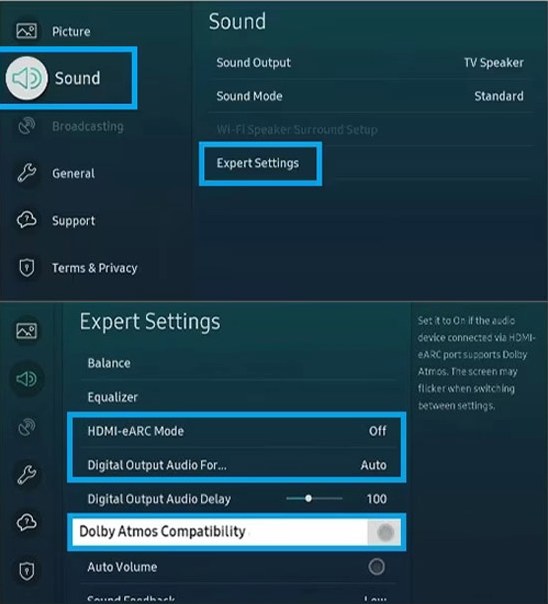
Pengaturan pada Smart TV Samsung (Tizen OS)
Smart TV Samsung mengusung Tizen OS yang menyembunyikan beberapa konfigurasi audio canggih di dalam menu pengaturan ahli.
- Buka menu Pengaturan (Settings) pada TV Samsung Anda.
- Navigasikan ke menu Suara (Sound), lalu pilih Pengaturan Pakar (Expert Settings).
- Cari opsi Mode HDMI-eARC dan ubah pengaturannya menjadi Otomatis (Auto).
- Pada menu Format Audio Output Digital (Digital Output Audio Format), pilih opsi Pass-Through atau Auto.
- Gulir ke bawah hingga menemukan opsi Kompatibilitas Dolby Atmos (Dolby Atmos Compatibility), lalu centang atau aktifkan opsi tersebut.
Jika opsi Dolby Atmos tampak abu-abu (tidak bisa diklik), pastikan kabel HDMI sudah terhubung ke port eARC yang tepat di bagian belakang TV.
Mengatur Konfigurasi Output Audio Utama
Selain pengaturan berbasis sistem operasi, terdapat tiga konsep konfigurasi audio penting pada Smart TV yang harus dikonfigurasi dengan benar.
1. Mengubah Format dari PCM ke Bitstream (Pass-Through)
PCM (Pulse Code Modulation) akan membuat Smart TV mengurai sinyal audio terlebih dahulu sebelum dikirim ke soundbar. Proses penguraian ini akan menghilangkan data spasial Dolby Atmos dan mengubahnya menjadi stereo.
Oleh karena itu, selalu pilih format Bitstream atau Pass-Through. Opsi ini membiarkan data mentah dikirim langsung ke soundbar atau AV Receiver untuk diproses oleh dekoder asli.
2. Mengaktifkan Fitur HDMI eARC
Fitur eARC adalah kunci utama dalam penyaluran data audio tanpa kompresi (uncompressed). Pastikan fitur ini selalu dalam posisi "Auto" atau "On" pada menu TV Anda.
HDMI ARC biasa hanya mendukung Dolby Atmos yang terkompresi (via Dolby Digital Plus). Sebaliknya, HDMI eARC mendukung format Dolby Atmos berbasis Dolby TrueHD tanpa penurunan kualitas data sama sekali.
Cara Memastikan Dolby Atmos Berjalan dengan Benar
Setelah menerapkan cara setting dolby atmos di smart tv, langkah berikutnya adalah memverifikasi apakah sistem sudah bekerja sesuai harapan.
Memeriksa Indikator pada Soundbar atau AV Receiver
Perangkat audio berkualitas umumnya memiliki layar LED kecil atau lampu indikator. Ketika sinyal yang diterima adalah Dolby Atmos, teks "DOLBY ATMOS" akan muncul di layar soundbar selama beberapa detik saat video mulai diputar.
Memeriksa Badge pada Aplikasi Streaming
Buka aplikasi seperti Netflix atau Disney+ pada Smart TV Anda. Cari film yang mendukung format ini, seperti dokumenter alam atau film aksi.
Jika semua pengaturan sudah benar, rincian informasi film akan menampilkan badge bertuliskan Dolby Atmos di sebelah badge resolusi 4K / Vision. Jika badge yang muncul hanya "5.1", berarti masih ada kesalahan dalam konfigurasi atau koneksi perangkat Anda.
Ringkasan Pengaturan Berdasarkan Merek TV
Berikut adalah tabel ringkasan konfigurasi dasar yang perlu Anda aktifkan pada beberapa platform Smart TV populer:
| Merek / OS TV | Output Suara Digital | Mode HDMI eARC | Fitur Dolby Atmos |
|---|---|---|---|
| Android / Google TV | Pass-through / Auto | Auto | On / Auto |
| LG (webOS) | Pass Through | Auto | On |
| Samsung (Tizen) | Pass-Through / Auto | Auto | On / Enabled |
| Hisense (VIDAA) | Raw / Auto | On | On |
Troubleshooting: Solusi Masalah Umum Dolby Atmos
Dalam beberapa kasus, masalah teknis bisa muncul meskipun Anda merasa sudah menerapkan prosedur dengan benar. Berikut adalah solusi untuk mengatasi masalah yang sering terjadi.
1. Suara Tidak Keluar Sama Sekali (Silent)
Masalah ini biasanya terjadi akibat ketidakcocokan handshake antara Smart TV dan soundbar melalui kabel HDMI.
- Cabut kabel HDMI dari kedua perangkat, lalu pasang kembali dengan erat.
- Matikan TV dan soundbar dari sumber listrik selama 2 menit, kemudian nyalakan kembali (power cycle).
- Pastikan kabel terhubung ke port bertuliskan HDMI eARC/ARC, bukan port HDMI biasa.
2. Terdapat Penundaan Suara (Audio Lag / Desync)
Suara yang tidak sinkron dengan gerakan bibir di layar sangat mengganggu pengalaman menonton.
- Masuk ke pengaturan suara TV, lalu cari opsi Audio Delay atau SPDIF Delay.
- Ubah pengaturan Digital Audio Out dari Auto menjadi Pass-Through. Opsi Pass-Through menghilangkan proses pemrosesan tambahan pada TV yang sering menyebabkan lag.
3. Badge Dolby Atmos Tidak Muncul di Aplikasi Streaming
Jika aplikasi streaming tidak menampilkan logo format audio ini, periksa beberapa faktor berikut:
- Pastikan paket berlangganan Anda mendukung kualitas tertinggi (misalnya paket Premium pada Netflix).
- Periksa kecepatan koneksi internet Anda, karena aplikasi streaming akan menurunkan kualitas audio secara otomatis jika koneksi lambat.
- Pastikan aplikasi di Smart TV sudah diperbarui ke versi terbaru melalui toko aplikasi.
Tips Tambahan untuk Pengalaman Audio Maksimal
Memahami cara setting dolby atmos di smart tv hanyalah langkah awal dari penataan sistem hiburan rumah. Posisi fisik perangkat audio juga memegang peranan sangat vital dalam menciptakan efek suara 3D yang nyata.
Letakkan soundbar tepat di bawah bagian tengah TV tanpa ada penghalang di bagian atasnya. Speaker Dolby Atmos memanfaatkan pantulan suara ke langit-langit rumah untuk menciptakan efek suara dari atas.
Pastikan langit-langit ruangan Anda berpermukaan rata dan berbahan keras seperti gipsum atau beton. Hindari ruangan dengan atap miring atau memiliki permukaan penyerap suara berlebih jika Anda menggunakan sistem up-firing speaker.
Kesimpulan
Menerapkan cara setting dolby atmos di smart tv dengan benar adalah kunci utama untuk menghadirkan suasana bioskop ke dalam ruang keluarga Anda. Pengaturan ini memastikan sinyal data audio dialirkan secara utuh dari sumber konten menuju perangkat pemroses suara tanpa mengalami penurunan kualitas.
Langkah terpenting terletak pada pemilihan opsi output audio digital seperti Pass-Through serta pengaktifan fitur HDMI eARC. Dengan memastikan semua perangkat, kabel, dan aplikasi terkonfigurasi dengan harmonis, Anda dapat menikmati kualitas suara tiga dimensi yang jernih, mendalam, dan realistis setiap kali menyaksikan tayangan favorit.





