

Panduan Lengkap Cara Setting Auto Backup Foto ke OneDrive di Android
Kehilangan foto berharga akibat smartphone rusak, hilang, atau terhapus secara tidak sengaja merupakan masalah klasik yang sering dihadapi pengguna Android. Oleh karena itu, memiliki sistem pencadangan otomatis menjadi langkah krusial untuk mengamankan seluruh kenangan digital Anda.
Salah satu layanan penyimpanan awan yang sangat andal dan populer digunakan saat ini adalah Microsoft OneDrive. Layanan ini menawarkan integrasi yang lancar, tingkat keamanan tinggi, serta kemudahan akses dari berbagai perangkat.
Artikel ini akan membahas secara komprehensif mengenai cara setting auto backup foto ke onedrive di android secara praktis. Dengan mengikuti panduan ini, seluruh koleksi foto Anda akan tersimpan dengan aman di cloud tanpa perlu diunggah secara manual.
Mengapa Memilih Microsoft OneDrive untuk Backup Foto?
Microsoft OneDrive bukan sekadar tempat menyimpan dokumen, melainkan solusi penyimpanan awan yang sangat efisien untuk media visual. Layanan ini terintegrasi secara langsung dengan ekosistem Windows, sehingga memudahkan Anda mengakses foto HP langsung dari komputer.
Selain itu, OneDrive menawarkan fitur pencadangan latar belakang yang stabil di sistem operasi Android. Foto yang Anda ambil melalui kamera smartphone akan langsung diunggah secara otomatis saat perangkat terhubung ke jaringan internet.
Keamanan data juga menjadi keunggulan utama yang ditawarkan oleh Microsoft. Dengan enkripsi tingkat tinggi dan opsi autentikasi ganda, file pribadi Anda akan terlindungi dari akses yang tidak sah.
Persiapan Sebelum Melakukan Setting Auto Backup
Sebelum memulai proses konfigurasi, ada beberapa hal dasar yang perlu Anda persiapkan terlebih dahulu. Persiapan ini bertujuan agar proses pencadangan otomatis berjalan lancar tanpa kendala teknis.
- Akun Microsoft Aktif: Anda memerlukan akun Microsoft seperti Outlook, Hotmail, atau Live. Jika belum punya, Anda dapat membuatnya secara gratis melalui situs resmi Microsoft.
- Aplikasi OneDrive Terbaru: Pastikan aplikasi OneDrive sudah terinstal di smartphone Android Anda. Unduh atau perbarui aplikasi tersebut melalui Google Play Store ke versi paling mutakhir.
- Koneksi Internet Stabil: Unggahan awal biasanya membutuhkan daya jelajah internet yang cukup besar. Gunakan jaringan Wi-Fi yang stabil untuk menghemat kuota data seluler Anda.
- Kapasitas Penyimpanan Cukup: Periksa sisa ruang penyimpanan pada akun OneDrive Anda. Akun gratis menyediakan kapasitas sebesar 5 GB yang bisa ditingkatkan sesuai kebutuhan.
Langkah demi Langkah Cara Setting Auto Backup Foto ke OneDrive di Android
Memahami cara setting auto backup foto ke onedrive di android sebenarnya sangat mudah dan hanya membutuhkan beberapa langkah sederhana. Anda cukup mengaktifkan fitur pencadangan kamera yang sudah tersedia di dalam aplikasi.
Berikut adalah panduan teknis langkah demi langkah yang dapat Anda ikuti langsung pada perangkat Android Anda:
Langkah 1: Buka Aplikasi dan Masuk ke Akun
Langkah pertama adalah membuka aplikasi OneDrive yang sudah terpasang di smartphone Anda. Masukkan alamat email dan kata sandi akun Microsoft yang telah Anda siapkan sebelumnya.
Setelah berhasil masuk, Anda akan disambut oleh halaman utama aplikasi. Pastikan Anda memberikan izin akses media dan lokasi jika aplikasi memintanya pada awal penggunaan.
Langkah 2: Masuk ke Menu Pengaturan
Di halaman utama aplikasi, perhatikan navigasi pada bagian bawah layar. Ketuk pada ikon Saya atau foto profil Anda yang berada di pojok kanan bawah.
Selanjutnya, pilih menu Pengaturan (Settings) untuk membuka daftar konfigurasi aplikasi. Pada halaman ini, Anda akan menemukan berbagai opsi pengaturan akun dan penyimpanan.
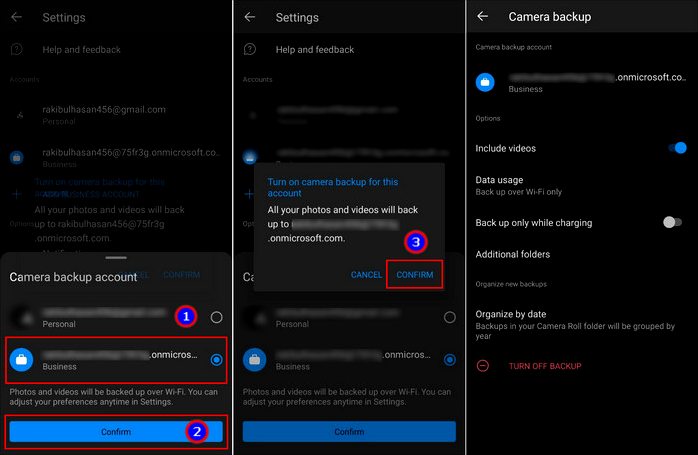
Langkah 3: Aktifkan Fitur Unggah Kamera (Camera Upload)
Cari opsi yang bernama Unggah Kamera atau Camera Upload. Opsi ini bertanggung jawab penuh atas proses sinkronisasi otomatis foto dari galeri HP ke server cloud.
Geser sakelar di samping menu tersebut untuk mengaktifkannya. Sistem akan meminta konfirmasi izin untuk mengunggah media, pilih Izinkan untuk melanjutkan proses.
Langkah 4: Atur Preferensi Jaringan dan Pengisian Daya
Setelah fitur aktif, Anda dapat menyesuaikan kapan proses pengunggahan akan dilakukan. Pada opsi Unggah Menggunakan, pilih Hanya Wi-Fi jika Anda ingin menghemat kuota seluler.
Anda juga dapat mengaktifkan opsi Hanya saat mengisi daya. Fitur tambahan ini sangat berguna untuk mencegah baterai smartphone Anda cepat habis akibat aktivitas pengunggahan di latar belakang.
Cara Menambahkan Folder Foto Lainnya (WhatsApp, Screenshots, dll)
Secara default, fitur pencadangan otomatis OneDrive hanya akan mengunggah foto yang diambil langsung menggunakan kamera HP. Namun, Anda bisa menambahkan folder lain seperti foto WhatsApp, unduhan, atau tangkapan layar.
Langkah ini penting agar seluruh berkas gambar yang tersimpan di dalam memori internal tetap terproteksi secara menyeluruh.
Menentukan Folder Sumber Pencadangan
Masih di dalam menu pengaturan Unggah Kamera, gulir layar ke bawah hingga Anda menemukan opsi Folder Tambahan. Ketuk menu tersebut untuk melihat daftar folder gambar yang ada di perangkat Anda.
Di sana akan muncul daftar folder seperti WhatsApp Images, Screenshots, Instagram, dan direktori aplikasi lainnya. Berikan tanda centang pada folder yang ingin Anda masukkan ke dalam daftar backup otomatis.
Setelah folder dipilih, OneDrive secara otomatis akan memindai dan mengunggah gambar baru yang masuk ke dalam folder tersebut. Hal ini memastikan tidak ada dokumen visual penting yang terlewatkan.
Mengoptimalkan Penyimpanan Internal HP dengan OneDrive
Salah satu keunggulan mempraktikkan cara setting auto backup foto ke onedrive di android adalah kemampuannya dalam membantu mengosongkan ruang penyimpanan lokal. Smartphone dengan memori internal terbatas akan sangat terbantu oleh fitur ini.
Setelah semua foto terunggah dengan aman ke cloud, Anda dapat menghapus foto fisik yang ada di memori telepon tanpa takut kehilangan berkas aslinya.
Fitur "Kosongkan Ruang di Perangkat"
OneDrive menyediakan fitur bawaan bernama Free Up Space atau Kosongkan Ruang. Fitur ini secara cerdas mendeteksi foto mana saja yang sudah berhasil diandalkan dan tersimpan di server Microsoft.
Dengan menekan satu tombol, aplikasi akan menghapus salinan lokal foto tersebut dari galeri telepon Anda. Foto-foto tersebut tetap dapat Anda lihat dan unduh kapan saja melalui aplikasi OneDrive selama terhubung ke internet.
Mengatasi Masalah Auto Backup OneDrive yang Tidak Berjalan
Kadang kala, proses pencadangan otomatis di Android mengalami hambatan seperti terhenti sendiri atau tidak berjalan sama sekali. Masalah ini umumnya disebabkan oleh sistem manajemen daya Android yang terlalu agresif.
Berikut adalah beberapa langkah perbaikan sederhana yang bisa Anda lakukan jika pencadangan otomatis OneDrive terhenti:
1. Matikan Optimalisasi Baterai untuk OneDrive
Sistem operasi Android sering kali menutup aplikasi latar belakang untuk menghemat daya baterai. Hal ini menyebabkan proses pengunggahan foto OneDrive terhenti secara tiba-tiba.
Buka Pengaturan HP > Aplikasi > OneDrive > Baterai. Ubah pengaturannya menjadi Tidak Dibatasi (Unrestricted) agar sistem membiarkan OneDrive berjalan di latar belakang secara terus-menerus.
2. Periksa Izin Akses Latar Belakang
Pastikan aplikasi diberikan izin untuk menggunakan data di latar belakang. Buka menu Pengaturan HP > Aplikasi > OneDrive > Data Seluler, lalu aktifkan Izinkan penggunaan data latar belakang.
Tanpa izin ini, aplikasi tidak akan bisa mengunggah foto saat layar smartphone berada dalam kondisi terkunci atau mati.
3. Hapus Cache Aplikasi OneDrive
Penumpukan berkas sementara atau cache yang rusak bisa membuat fitur sinkronisasi mengalami error. Anda dapat membersihkan cache ini langsung melalui menu pengaturan aplikasi di HP.
Buka Pengaturan HP > Aplikasi > OneDrive > Penyimpanan, lalu ketuk pada tombol Hapus Cache. Buka kembali aplikasi OneDrive dan periksa apakah proses unggah sudah kembali berjalan normal.
Perbandingan OneDrive dengan Layanan Cloud Backup Lainnya
Di ekosistem Android, pengguna disuguhkan dengan berbagai pilihan penyimpanan awan seperti Google Photos dan Dropbox. Memahami keunggulan OneDrive dibandingkan kompetitornya akan membantu Anda memaksimalkan penggunaannya.
| Fitur | Microsoft OneDrive | Google Photos | Dropbox |
|---|---|---|---|
| Kapasitas Gratis | 5 GB | 15 GB (Berbagi dengan Gmail/Drive) | 2 GB |
| Integrasi PC | Sangat Baik (Bawaan Windows 10/11) | Berbasis Web | Baik (Memerlukan Aplikasi) |
| Pencadangan Otomatis | Sangat Stabil | Sangat Stabil | Baik |
| Paket Langganan | Termasuk Microsoft 365 (Word, Excel) | Google One | Dropbox Plus |
Microsoft OneDrive sangat unggul bagi Anda yang bekerja sehari-hari menggunakan laptop atau komputer berbasis Windows. Foto yang diunggah dari Android akan langsung muncul di Windows File Explorer tanpa perlu diunduh secara manual.
Keamanan Data dan Privasi Foto di OneDrive
Keamanan data pribadi merupakan hal mendasar yang tidak boleh diabaikan saat menyimpan file di media penyimpanan awan. Microsoft menerapkan standar keamanan siber tingkat tinggi untuk melindungi kerahasiaan foto pengguna.
Seluruh data yang ditransfer dari smartphone Android ke server OneDrive dilapisi dengan enkripsi SSL/TLS. Ini berarti data Anda tidak dapat diintip oleh pihak ketiga saat proses pengunggahan berlangsung.
Mengaktifkan Autentikasi Dua Langkah (2FA)
Untuk meningkatkan perlindungan akun, Anda sangat disarankan untuk mengaktifkan fitur Autentikasi Dua Langkah pada akun Microsoft Anda. Fitur ini menambahkan lapisan keamanan ekstra di luar kata sandi biasa.
Setiap kali ada upaya masuk dari perangkat baru, sistem akan meminta kode verifikasi yang dikirimkan ke nomor ponsel atau aplikasi authenticator Anda. Hal ini mereduksi risiko pembajakan akun secara signifikan.
Mengelola dan Mengatur Foto yang Sudah Ter-backup
Setelah menguasai cara setting auto backup foto ke onedrive di android, langkah berikutnya adalah mengelola foto-foto yang telah tersimpan di cloud agar tetap rapi dan mudah ditemukan.
OneDrive dilengkapi dengan teknologi kecerdasan buatan (AI) yang mampu mengelompokkan foto berdasarkan tanggal, lokasi, hingga objek yang ada di dalam gambar.
Membuat Album dan Menggunakan Tag
Anda dapat mengelompokkan foto-foto liburan, dokumen penting, atau momen keluarga ke dalam album terpisah. Caranya sangat mudah, cukup pilih beberapa foto lalu tekan opsi Tambahkan ke Album.
Selain itu, fitur pencarian di OneDrive sangat responsif. Anda cukup mengetikkan kata kunci seperti "kucing", "pantai", atau nama kota pada kolom pencarian untuk menemukan foto spesifik secara cepat.
Tips Menghemat Kuota dan Baterai Saat Auto Backup Active
Aktivitas mengunggah foto dalam jumlah banyak tentu memakan konsumsi daya baterai dan kuota internet yang tidak sedikit. Agar smartphone Anda tetap awet baterai dan hemat kuota, terapkan beberapa tips praktis berikut:
- Gunakan Koneksi Wi-Fi Rumah: Hindari mengunggah file media berukuran besar menggunakan data seluler, terutama jika paket data Anda terbatas.
- Atur Jadwal Backup: Aktifkan opsi pengunggahan hanya saat HP sedang diisi dayanya (di-charge) pada malam hari saat Anda tidur.
- Matikan Backup Video (Opsional): Berkas video memiliki ukuran jauh lebih besar dibanding foto. Jika ruang penyimpanan terbatas, Anda dapat mematikan opsi pencadangan video dan hanya mengaktifkan pencadangan foto saja.
Kesimpulan
Menerapkan cara setting auto backup foto ke onedrive di android merupakan langkah preventif yang sangat bijak untuk melindungi data-data berharga Anda. Proses pengaturannya sangat sederhana, fleksibel, dan memberikan rasa aman dari risiko kehilangan berkas.
Dengan fitur Camera Upload yang aktif, seluruh foto dan gambar penting akan langsung tersimpan secara aman di server awan Microsoft secara otomatis. Anda tidak perlu lagi khawatir kehabisan ruang penyimpanan internal atau kehilangan foto saat smartphone mengalami kendala teknis.
Mulailah mengatur sistem pencadangan otomatis di smartphone Android Anda sekarang juga. Nikmati kemudahan mengakses foto-foto kesayangan Anda kapan saja, di mana saja, dan dari perangkat apa saja secara efisien.





