

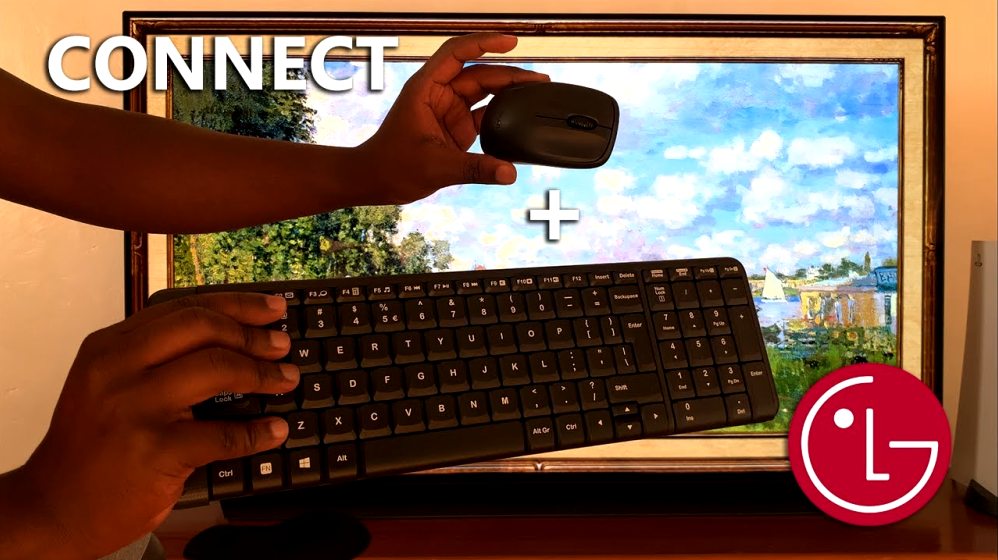
Panduan Lengkap Cara Menghubungkan Keyboard Bluetooth ke Smart TV LG
Televisi pintar atau Smart TV telah mengubah cara kita menikmati hiburan di rumah. LG merupakan salah satu produsen Smart TV terdepan yang dibekali dengan sistem operasi webOS yang responsif dan kaya akan fitur.
Meskipun Magic Remote bawaan TV LG sangat inovatif, mengetik teks menggunakan remote sering kali terasa lambat dan kurang praktis. Terutama ketika Anda ingin mencari judul film yang panjang, mengakses situs web, atau memasukkan kata sandi akun yang rumit.
Penggunaan papan ketik nirkabel menjadi solusi paling efektif untuk mengatasi kendala tersebut. Artikel ini akan membahas secara mendalam mengenai cara menghubungkan keyboard bluetooth ke smart tv lg dengan mudah, cepat, dan tanpa hambatan teknis.
Keuntungan Menggunakan Keyboard Bluetooth pada Smart TV LG
Menggunakan papan ketik nirkabel memberikan peningkatan pengalaman pengguna secara signifikan. Fleksibilitas yang ditawarkan membuat pengoperasian Smart TV menjadi hampir menyerupai sebuah komputer pribadi.
Kemudahan Navigasi dan Pencarian Konten
Memasukkan kata kunci pencarian di aplikasi seperti YouTube, Netflix, atau Spotify menjadi jauh lebih cepat. Anda tidak perlu lagi menggeser kursor huruf demi huruf menggunakan tombol navigasi remote control.
Dengan keyboard fisik, Anda dapat mengetik judul konten secara langsung dalam hitungan detik. Hal ini menghemat waktu dan mengurangi rasa frustrasi saat berinteraksi dengan antarmuka TV.
Efisiensi Penggunaan Fitur Web Browser
Smart TV LG dilengkapi dengan peramban web bawaan yang sangat fungsional. Namun, menjelajahi internet tanpa keyboard dan tetikus sering kali terasa sangat kaku.
Papan ketik Bluetooth memungkinkan Anda memasukkan URL situs web, mengisi formulir online, dan membalas pesan pada aplikasi tertentu secara lebih efisien. Pengalaman menjelajah internet di layar besar menjadi jauh lebih menyenangkan.
Pengalaman Pengguna yang Lebih Fleksibel
Keyboard Bluetooth tidak membutuhkan kabel yang menjuntai di ruang keluarga Anda. Anda dapat mengoperasikan televisi dari jarak jauh sambil duduk santai di sofa.
Desainnya yang ringkas juga memudahkan penyimpanan saat tidak digunakan. Hal ini menjaga estetika ruang tamu tetap rapi dan bebas dari tumpukan kabel.
Persiapan Sebelum Menghubungkan Keyboard Bluetooth
Sebelum Anda memulai proses penyambungan, ada beberapa hal penting yang perlu diperiksa. Persiapan awal ini akan memastikan proses pairing berjalan lancar tanpa gangguan konektivitas.
Memastikan Kompatibilitas Sistem webOS
Langkah pertama adalah memastikan sistem operasi webOS pada Smart TV LG Anda mendukung koneksi perangkat input Bluetooth. Hampir semua Smart TV LG keluaran terbaru telah mendukung fitur ini secara bawaan.
Namun, pada beberapa model lama atau seri entry-level tertentu, fitur Bluetooth mungkin terbatas hanya untuk perangkat audio. Anda disarankan untuk memeriksa buku petunjuk penggunaan atau spesifikasi resmi televisi Anda.
Memeriksa Fitur Bluetooth pada TV LG
Pastikan fitur Bluetooth pada televisi Anda berada dalam kondisi aktif dan dapat mendeteksi perangkat baru. Fitur ini biasanya dapat diakses melalui menu pengaturan sistem.
Jika TV LG Anda tidak memiliki fitur Bluetooth internal, Anda tidak dapat menghubungkan keyboard Bluetooth secara langsung. Sebagai solusinya, Anda harus menggunakan keyboard nirkabel berbasis pemancar USB dongle.
Mempersiapkan Keyboard Bluetooth dalam Mode Pairing
Setiap keyboard Bluetooth memiliki cara tersendiri untuk masuk ke mode penyandingan atau pairing mode. Biasanya, terdapat tombol khusus berlogo Bluetooth atau kombinasi tombol tertentu yang harus ditekan selama beberapa detik.
Pastikan daya baterai keyboard Anda terisi penuh atau gunakan baterai baru. Baterai yang lemah dapat menyebabkan sinyal Bluetooth tidak stabil atau gagal terdeteksi oleh TV LG.
Cara Menghubungkan Keyboard Bluetooth ke Smart TV LG (Langkah demi Langkah)
Proses penyambungan ini sebenarnya sangat sederhana dan hanya membutuhkan waktu beberapa menit. Berikut adalah panduan berurutan mengenai cara menghubungkan keyboard bluetooth ke smart tv lg yang dapat Anda ikuti.
Langkah 1: Aktifkan Mode Pairing pada Keyboard
Nyalakan keyboard Bluetooth Anda terlebih dahulu menggunakan tombol daya yang tersedia. Setelah itu, tekan dan tahan tombol koneksi Bluetooth hingga lampu indikator LED berkedip cepat.
Lampu yang berkedip menandakan bahwa keyboard sedang memancarkan sinyal dan siap ditemukan oleh perangkat lain. Posisikan keyboard tidak terlalu jauh dari televisi selama proses ini.
Langkah 2: Masuk ke Menu Pengaturan TV LG
Nyalakan Smart TV LG Anda, lalu ambil Magic Remote atau remote standar bawaan. Tekan tombol Settings (ikon roda gigi) pada remote control Anda.
Menu pengaturan cepat akan muncul di sisi layar televisi. Pilih opsi All Settings (Semua Pengaturan) yang biasanya berada di bagian paling bawah untuk membuka menu utama.
Langkah 3: Akses Pengaturan Perangkat Eksternal
Di dalam menu utama pengaturan, gulir ke bawah dan pilih kategori General (Umum). Selanjutnya, cari dan pilih menu Devices (Perangkat) atau External Devices (Perangkat Eksternal).
Pada beberapa versi webOS yang lebih baru, opsi ini berada di bawah menu Connection (Koneksi). Pilih menu Connect Bluetooth Controller atau Bluetooth Keyboard/Mouse.
Langkah 4: Hubungkan Keyboard via Bluetooth
Setelah masuk ke menu pencarian Bluetooth, TV LG akan secara otomatis memindai perangkat terdekat yang tersedia. Pastikan lampu indikator pada keyboard Anda masih berkedip.
Nama atau merek keyboard Bluetooth Anda akan muncul pada daftar perangkat yang ditemukan di layar TV. Gunakan kursor remote untuk memilih nama keyboard tersebut dan tekan tombol OK.
Televisi akan memulai proses penyandingan secara otomatis. Pada beberapa jenis keyboard, Anda mungkin diminta untuk memasukkan kode PIN keamanan pada keyboard lalu menekan tombol Enter.
Langkah 5: Pengujian dan Konfigurasi Tata Letak (Layout)
Setelah status berubah menjadi "Connected" atau "Terhubung", proses penyambungan telah berhasil. Anda dapat langsung menguji fungsi tombol pada keyboard Anda.
Coba buka aplikasi pencarian atau web browser pada Smart TV LG untuk mengetik beberapa kata. Jika huruf muncul di layar, maka papan ketik nirkabel Anda telah berfungsi dengan sempurna.
Mengatur Bahasa dan Layout Keyboard di Smart TV LG
Setelah mempraktikkan cara menghubungkan keyboard bluetooth ke smart tv lg, Anda mungkin perlu menyesuaikan pengaturan bahasanya. Hal ini penting agar karakter yang diketik sesuai dengan tombol fisik keyboard.
Mengubah Bahasa Input Teks
Masuk kembali ke menu Settings > General > System > Language > Keyboard Language. Di menu ini, Anda dapat memilih bahasa input utama seperti Bahasa Indonesia atau Bahasa Inggris.
Menyesuaikan bahasa input membantu sistem webOS mengenali tata letak tombol dengan lebih akurat. Anda juga dapat menambahkan lebih dari satu bahasa input jika diperlukan.
Menyesuaikan Jenis Layout Keyboard
Secara default, TV LG akan menggunakan layout standar QWERTY. Jika Anda menggunakan keyboard dengan tata letak khusus, Anda dapat menyesuaikannya melalui menu pengaturan perangkat input.
Pengaturan yang tepat akan memastikan simbol-simbol khusus seperti tanda petik, at (@), atau pagar (#) dapat diketik dengan benar.
Cara Menghubungkan Keyboard Menggunakan Dongle USB (Metode Alternatif)
Jika Smart TV LG Anda tidak mendukung koneksi Bluetooth langsung, Anda masih dapat menggunakan keyboard nirkabel. Metode alternatif ini memanfaatkan penerima sinyal berupa pemancar USB mini (dongle).
Menggunakan Keyboard Wireless 2.4 GHz
Keyboard nirkabel jenis ini tidak menggunakan protokol Bluetooth standar, melainkan frekuensi radio 2.4 GHz. Perangkat ini selalu dilengkapi dengan dongle USB bawaan dalam paket penjualannya.
Proses pemasangannya jauh lebih mudah karena tidak memerlukan prosedur pairing yang rumit. Sistem webOS akan langsung mengenali perangkat secara plug-and-play.
Langkah-Langkah Pemasangan Keyboard Dongle USB
Pertama, pastikan keyboard telah diisi baterai dan sakelar dayanya berada dalam posisi ON. Tancapkan dongle USB ke salah satu port USB yang tersedia di bagian belakang atau samping TV LG.
Tunggu beberapa detik hingga sistem webOS menampilkan notifikasi bahwa perangkat USB baru telah terhubung. Keyboard nirkabel Anda kini siap digunakan untuk bernavigasi dan mengetik.
Kelebihan dan Kekurangan Metode Dongle USB
Kelebihan utama metode dongle USB adalah kestabilan koneksinya yang sangat tinggi dan bebas penundaan (lag). Selain itu, metode ini kompatibel dengan hampir seluruh model Smart TV LG yang memiliki port USB.
Kekurangannya adalah dongle tersebut akan menyita satu slot port USB pada TV Anda. Jika jumlah port USB di TV terbatas, Anda mungkin membutuhkan USB hub tambahan.
Mengatasi Masalah Saat Keyboard Bluetooth Tidak Terhubung
Meskipun langkah-langkah dalam cara menghubungkan keyboard bluetooth ke smart tv lg cukup mudah, terkadang kendala teknis tetap bisa terjadi. Berikut adalah solusi langkah demi langkah untuk mengatasi masalah koneksi.
Periksa Baterai dan Jarak Jangkauan
Penyebab paling umum dari kegagalan koneksi adalah daya baterai keyboard yang sudah lemah. Saat baterai lemah, pemancar Bluetooth pada keyboard tidak mampu mengirimkan sinyal yang cukup kuat ke TV.
Ganti baterai keyboard Anda dengan yang baru atau isi ulangnya hingga penuh. Pastikan juga jarak antara keyboard dan TV tidak melebihi 5 meter serta bebas dari halangan fisik yang tebal.
Hapus Perangkat Bluetooth yang Terhubung Sebelumnya
Jika keyboard pernah terhubung ke perangkat lain seperti laptop atau smartphone, keyboard mungkin secara otomatis terhubung ke perangkat tersebut. Matikan Bluetooth pada perangkat lain di sekitar Anda terlebih dahulu.
Anda juga dapat menghapus daftar riwayat Bluetooth pada TV LG melalui menu pengaturan perangkat. Setelah riwayat dihapus, coba lakukan ulang proses penyandingan dari awal.
Pembaruan Perangkat Lunak webOS
Masalah kompatibilitas terkadang disebabkan oleh bug pada sistem operasi televisi yang belum diperbarui. Pastikan Smart TV LG Anda selalu menjalankan versi webOS terbaru.
Masuk ke menu Settings > General > About This TV > Check for Updates. Jika pembaruan sistem tersedia, unduh dan pasang pembaruan tersebut hingga selesai.
Melakukan Reset Pengaturan Jaringan atau Perangkat
Jika semua cara di atas belum berhasil, Anda dapat mencoba mematikan TV LG secara total. Cabut kabel daya TV dari stop kontak dinding dan tunggu sekitar 1 hingga 2 menit.
Tindakan ini akan menghapus memori sementara (cache) pada sistem TV. Setelah dinyalakan kembali, coba ikuti kembali prosedur penyambungan keyboard Bluetooth Anda.
Navigasi dan Tombol Pintas Keyboard pada LG Smart TV
Setelah Anda berhasil mempraktikkan cara menghubungkan keyboard bluetooth ke smart tv lg, Anda dapat memanfaatkan berbagai tombol pintas (shortcut). Tombol-tombol ini dirancang untuk mempermudah navigasi tanpa perlu menyentuh remote control.
Daftar Tombol Fungsi Utama
Berikut adalah daftar fungsi tombol keyboard standar saat digunakan pada Smart TV LG dengan webOS:
- Tombol Panah (Arrow Keys): Digunakan untuk menggeser sorotan kursor ke atas, bawah, kiri, atau kanan pada antarmuka menu TV.
- Tombol Enter: Berfungsi untuk memilih atau mengonfirmasi opsi yang sedang disorot (sama dengan tombol OK pada remote).
- Tombol Esc (Escape): Berfungsi sebagai tombol Back atau Kembali ke layar menu sebelumnya.
- Tombol Windows / Command: Pada beberapa versi webOS, tombol ini dapat membawa Anda langsung kembali ke layar Beranda (Home Screen).
- Tombol F1 – F12: Beberapa model TV mengizinkan tombol fungsi untuk mengatur volume suara atau mengganti saluran TV.
- Tombol Spacebar: Dapat digunakan untuk menghentikan sementara (pause) atau memutar kembali (play) tayangan video di aplikasi media.
Kombinasi Keyboard dan Mouse Bluetooth
Untuk fleksibilitas maksimal, Anda disarankan menggunakan peranti kombinasi keyboard dan mouse Bluetooth (atau keyboard yang dilengkapi dengan touchpad).
Dengan adanya touchpad atau mouse, kursor panah akan muncul di layar TV LG Anda. Hal ini memberikan kemudahan navigasi yang persis sama seperti menggunakan Magic Remote bawaan LG.
Rekomendasi Fitur Keyboard yang Cocok untuk TV LG
Tidak semua papan ketik diciptakan sama untuk penggunaan pada Smart TV. Ada beberapa fitur khusus yang sebaiknya Anda pertimbangkan sebelum membeli keyboard Bluetooth untuk TV LG Anda.
Desain Ringkas dan Ringan
Pilihlah keyboard dengan ukuran tenkeyless (tanpa deretan tombol angka di sisi kanan) atau ukuran mini. Desain yang ringkas memudahkan Anda memegangnya dengan satu atau dua tangan saat bersantai.
Keyboard yang terlalu besar dan berat akan terasa tidak nyaman saat diletakkan di pangkuan dalam waktu lama.
Dilengkapi Touchpad Integrated
Keyboard yang memiliki touchpad bawaan di sisi kanan sangat direkomendasikan untuk pengguna Smart TV. Fitur ini menghilangkan kebutuhan akan pemukaan datar untuk mengoperasikan mouse terpisah.
Anda dapat mengontrol kursor navigasi dan mengetik teks hanya dalam satu unit perangkat yang praktis.
Fitur Multi-Device Pairing
Beberapa keyboard Bluetooth modern dilengkapi dengan fitur multi-device. Fitur ini memungkinkan keyboard terhubung ke beberapa perangkat sekaligus (misalnya TV, tablet, dan laptop).
Anda hanya perlu menekan satu tombol beralih (switch button) untuk berpindah kendali dari laptop ke Smart TV LG secara instan.
Kesimpulan
Memahami cara menghubungkan keyboard bluetooth ke smart tv lg merupakan langkah tepat untuk meningkatkan kenyamanan menikmati hiburan digital. Dengan mengetik secara lebih cepat dan akurat, Anda dapat memaksimalkan seluruh fitur canggih yang ditawarkan oleh sistem operasi webOS.
Proses penyambungannya dapat dilakukan dengan sangat mudah melalui menu pengaturan perangkat eksternal di TV LG Anda. Apabila TV Anda tidak mendukung Bluetooth internal, penggunaan keyboard nirkabel dengan pemancar USB dongle dapat menjadi alternatif yang tidak kalah andal.
Pastikan Anda selalu menjaga kondisi baterai perangkat dan memperbarui sistem operasi TV secara berkala agar koneksi tetap stabil. Dengan mengikuti seluruh panduan di atas, kini Anda siap menikmati pengalaman bernavigasi di Smart TV LG secara lebih praktis dan efisien.





