

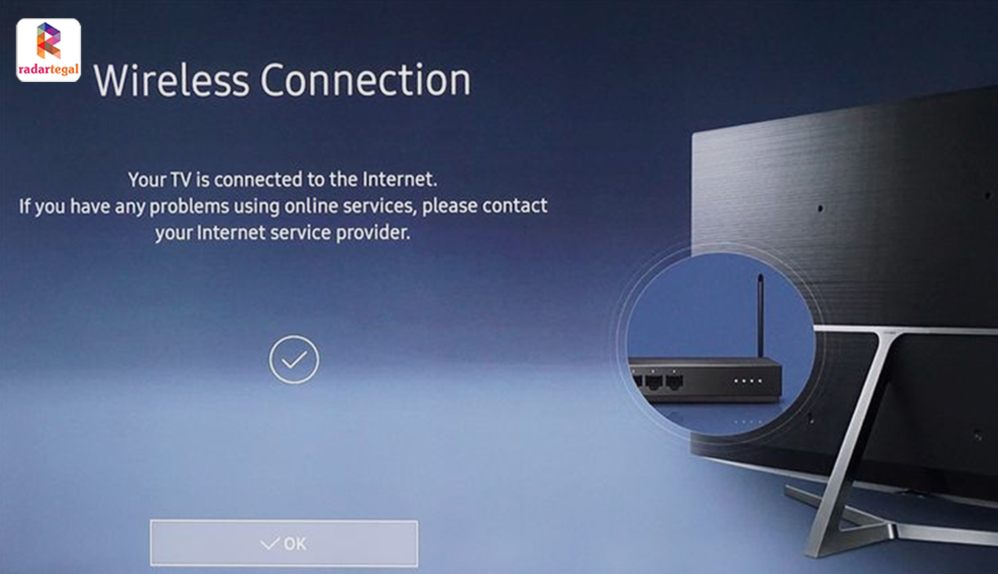
Panduan Lengkap: Cara Mengatasi Smart TV Tidak Bisa Connect ke Wi-Fi 5GHz
Menonton film atau serial favorit dengan kualitas resolusi tinggi seperti 4K memerlukan koneksi internet yang cepat dan stabil. Jaringan Wi-Fi dengan frekuensi 5 GHz menjadi pilihan utama karena menawarkan kecepatan transfer data yang jauh lebih tinggi dibandingkan frekuensi 2.4 GHz.
Namun, tidak sedikit pengguna yang mengalami kendala saat mencoba menghubungkan televisi pintar mereka ke jaringan ini. Ketika masalah ini terjadi, proses streaming menjadi terganggu akibat buffering atau bahkan TV sama sekali tidak dapat mendeteksi nama jaringan Wi-Fi tersebut.
Jika Anda sedang mengalami kendala ini, Anda tidak perlu khawatir. Artikel ini akan membahas secara mendalam mengenai cara mengatasi smart tv tidak bisa connect ke wifi 5ghz beserta penyebab dan langkah-langkah solusinya secara rinci.
Memahami Perbedaan Wi-Fi 2.4 GHz dan 5 GHz pada Smart TV
Sebelum melangkah ke solusi teknis, penting untuk memahami perbedaan mendasar antara kedua frekuensi jaringan nirkabel ini. Pengetahuan dasar ini akan membantu Anda memahami mengapa masalah koneksi sering kali terjadi pada pita frekuensi tertentu.
Keunggulan Jaringan 5 GHz untuk Streaming
Jaringan Wi-Fi 5 GHz dirancang untuk mengirimkan data dalam jumlah besar dengan kecepatan yang sangat tinggi. Frekuensi ini memiliki saluran (channel) yang lebih luas dan jarang mengalami gangguan dari perangkat elektronik lain di dalam rumah.
Keunggulan utama ini membuat pita 5 GHz sangat ideal untuk aktivitas bandwidth tinggi pada Smart TV. Aktivitas seperti streaming video 4K HDR, bermain game berbasis awan (cloud gaming), dan mengunduh pembaruan aplikasi berukuran besar akan berjalan lebih lancar.
Kelemahan Frekuensi 5 GHz dalam Hal Jangkauan
Meskipun menawarkan kecepatan tinggi, pita frekuensi 5 GHz memiliki kelemahan utama pada daya jangkau sinyal. Gelombang radio pada frekuensi tinggi ini lebih sulit menembus objek padat seperti dinding beton, pintu kayu tebal, atau perabotan besar.
Selain itu, jarak jangkauan sinyal 5 GHz jauh lebih pendek dibandingkan dengan sinyal 2.4 GHz. Jika Smart TV Anda terpasang cukup jauh dari lokasi router, sinyal 5 GHz akan melemah secara drastis atau bahkan hilang sama sekali dari daftar pencarian.
Mengapa Smart TV Tidak Bisa Connect ke Wi-Fi 5GHz?
Ada beberapa faktor utama yang menyebabkan Smart TV gagal terhubung ke jaringan Wi-Fi 5 GHz. Mengidentifikasi penyebab spesifik akan mempercepat proses penyelesaian masalah yang Anda hadapi.
Berikut adalah beberapa alasan paling umum mengapa kendala ini muncul pada Smart TV Anda:
- Spesifikasi Hardware Tidak Mendukung: Banyak modul Wi-Fi pada Smart TV tipe lama atau kelas entry-level yang hanya mendukung pita 2.4 GHz (single-band).
- Pengaturan Channel Router yang Tidak Sesuai: Smart TV sering kali tidak dapat membaca sinyal 5 GHz jika router menggunakan saluran Dynamic Frequency Selection (DFS).
- Penggabungan Nama SSID: Fitur Band Steering pada router yang menggabungkan nama jaringan 2.4 GHz dan 5 GHz menjadi satu sering membuat TV bingung.
- Jarak dan Halangan Fisik: Posisi router yang terlalu jauh atau terhalang dinding tebal membuat sinyal 5 GHz tidak mampu mencapai televisi.
- Bug pada Firmware: Kesalahan pada perangkat lunak Smart TV atau router dapat menyebabkan kegagalan sistem dalam menangkap sinyal nirkabel.
Cara Mengatasi Smart TV Tidak Bisa Connect ke Wi-Fi 5GHz
Berikut adalah langkah-langkah terstruktur dan mudah yang dapat Anda ikuti untuk menyelesaikan masalah koneksi pada Smart TV Anda. Urutan solusi ini disusun dari penanganan yang paling sederhana hingga penyesuaian konfigurasi teknis.
1. Pastikan Smart TV Mendukung Frekuensi 5 GHz
Langkah awal yang paling krusial adalah memastikan bahwa perangkat Smart TV Anda memang dibekali spesifikasi dual-band. Sering kali pengguna mencoba menghubungkan TV yang sebenarnya hanya mendukung jaringan 2.4 GHz ke sinyal 5 GHz.
Anda dapat memeriksa buku panduan manual, stiker spesifikasi di bagian belakang TV, atau situs web resmi produsen. Masukkan nomor model lengkap Smart TV Anda untuk melihat daftar spesifikasi konektivitas nirkabel yang didukung.
Jika pada spesifikasi tertulis Wi-Fi 802.11 a/b/g/n/ac atau Dual-Band Wi-Fi, artinya TV Anda mendukung 5 GHz. Namun jika hanya tertulis 802.11 b/g/n, maka TV tersebut hanya bisa terhubung ke jaringan 2.4 GHz.
2. Pisahkan Nama SSID (2.4 GHz dan 5 GHz) di Router
Banyak router modern menggunakan fitur Band Steering atau Smart Connect. Fitur ini menggabungkan frekuensi 2.4 GHz dan 5 GHz ke dalam satu nama Wi-Fi (SSID) yang sama.
Meskipun praktis, fitur ini sering membuat modul Wi-Fi pada Smart TV bingung saat menentukan frekuensi terbaik. Akibatnya, TV secara otomatis dipaksa terhubung ke jaringan 2.4 GHz yang lebih lambat atau gagal terhubung sama sekali.
Solusinya adalah masuk ke halaman pengaturan admin router Anda dan menonaktifkan fitur Smart Connect. Pisahkan kedua frekuensi tersebut menjadi dua nama Wi-Fi berbeda, misalnya "Internet_Rumah_2.4G" dan "Internet_Rumah_5G".
3. Ubah Channel Wi-Fi 5 GHz pada Pengaturan Router
Penyebab paling sering dari masalah ini adalah pengaturan channel atau saluran frekuensi pada router. Secara default, router sering memilih saluran otomatis yang mencakup saluran DFS (saluran 52 hingga 144).
Banyak perangkat Smart TV, terutama keluaran Asia atau kawasan tertentu, tidak diizinkan atau tidak mendukung pemindaian sinyal pada saluran DFS. Ketika router berada di saluran ini, Smart TV tidak akan bisa melihat keberadaan jaringan 5 GHz Anda.
Penerapan cara mengatasi smart tv tidak bisa connect ke wifi 5ghz melalui penyesuaian saluran ini cukup mudah dilakukan. Anda hanya perlu mengganti pengaturan channel 5 GHz di router secara manual ke saluran non-DFS, seperti Channel 36, 40, 44, atau 48.
4. Dekatkan Lokasi Router ke Smart TV
Sifat alami gelombang frekuensi 5 GHz adalah rentan terhadap interferensi fisik dan memiliki jangkauan yang terbatas. Jika router berada di kamar lain yang terpisah oleh beberapa dinding beton, sinyal 5 GHz akan melemah sebelum sampai ke TV.
Cobalah untuk memindahkan posisi router lebih dekat ke area Smart TV tanpa halangan dinding yang tebal. Pastikan juga router tidak diletakkan di dekat perangkat elektronik lain seperti microwave atau speaker nirkabel yang dapat mengganggu sinyal.
Jika memindahkan router tidak memungkinkan karena keterbatasan kabel modem, Anda bisa menggunakan bantuan Wi-Fi Extender atau perangkat Mesh Wi-Fi. Pastikan perangkat tambahan tersebut juga mendukung pita frekuensi dual-band 5 GHz.
5. Lakukan Restart pada Smart TV dan Router (Power Cycle)
Gangguan sementara atau glitch pada memori kuki cache sistem dapat memicu kendala jaringan. Melakukan proses power cycle atau restart total adalah langkah sederhana yang sering kali sangat efektif.
Matikan Smart TV Anda dan cabut kabel dayanya dari stopkontak listrik secara langsung. Lakukan hal yang sama pada router Wi-Fi Anda dan biarkan kedua perangkat tersebut mati selama sekitar 2 hingga 3 menit.
Setelah jeda waktu tersebut, colokkan kembali kabel daya router dan tunggu hingga semua lampu indikator sinyal menyala stabil. Selanjutnya, hidupkan Smart TV Anda dan coba hubungkan kembali ke jaringan Wi-Fi 5 GHz.
6. Perbarui Firmware Smart TV dan Router
Perangkat lunak sistem yang usang sering kali menyimpan bug yang mengganggu kinerja modul koneksi nirkabel. Produsen secara berkala merilis pembaruan firmware untuk memperbaiki masalah kompatibilitas jaringan ini.
Untuk memperbarui sistem Smart TV, sambungkan TV ke jaringan 2.4 GHz atau gunakan kabel LAN terlebih dahulu. Masuk ke menu Pengaturan (Settings) > Tentang TV (About) > Pembaruan Perangkat Lunak (Update Software).
Lakukan hal serupa pada router Wi-Fi Anda melalui halaman panel kontrol admin. Mengunduh dan memasang firmware terbaru akan memastikan kedua perangkat memiliki protokol komunikasi nirkabel yang paling optimal.
7. Lakukan Reset Pengaturan Jaringan pada Smart TV
Jika Smart TV masih gagal terhubung, kemungkinan terdapat kesalahan konfigurasi alamat IP atau DNS cache yang tersimpan di dalam sistem TV. Menghapus konfigurasi jaringan lama dapat menyelesaikan konflik sistem tersebut.
Buka menu pengaturan di Smart TV Anda, lalu cari opsi pengaturan jaringan (Network Settings). Pilih opsi untuk mereset pengaturan jaringan (Reset Network Settings) atau kembalikan ke pengaturan awal.
Setelah proses reset selesai, buat koneksi baru dari awal dengan memilih nama jaringan Wi-Fi 5 GHz Anda. Masukkan kata sandi dengan teliti dan pastikan tidak ada kesalahan penulisan huruf besar maupun kecil.
8. Gunakan Adapter Wi-Fi Eksternal atau Kabel LAN (Solusi Alternatif)
Jika semua langkah di atas telah dicoba dan TV Anda tetap tidak bisa terhubung, kemungkinan modul internal TV mengalami kerusakan fisik. Langkah alternatif yang sangat disarankan adalah memanfaatkan koneksi fisik menggunakan kabel LAN Ethernet.
Koneksi kabel LAN jauh lebih stabil, memiliki latency sangat rendah, dan kecepatannya sering kali melebihi Wi-Fi 5 GHz. Anda cukup menghubungkan kabel LAN dari port LAN router langsung ke port LAN di bagian belakang Smart TV.
Pilihan alternatif lainnya adalah membeli adapter Wi-Fi USB eksternal yang mendukung pita 5 GHz dan kompatibel dengan sistem operasi TV Anda. Solusi ini sangat ekonomis dibandingkan harus mengganti komponen papan utama (motherboard) TV.
Cara Mengubah Pengaturan Router untuk Memperbaiki Koneksi 5 GHz
Untuk membantu Anda menerapkan solusi teknis pada router, berikut adalah panduan langkah demi langkah dalam mengakses dan mengubah konfigurasi router rumah Anda.
Mengakses Halaman Admin Router
Langkah pertama untuk melakukan konfigurasi adalah masuk ke panel kontrol router melalui peramban web di ponsel atau komputer.
- Buka peramban web (browser) seperti Google Chrome atau Mozilla Firefox.
- Ketikkan alamat IP standar router Anda pada kolom alamat (biasanya
192.168.1.1atau192.168.0.1). - Masukkan nama pengguna (username) dan kata sandi (password) admin router Anda.
- Jika Anda tidak pernah mengubahnya, informasi login ini biasanya tertera pada stiker di bagian bawah perangkat router.
Mengatur Bandwidth dan Mode N/AC/AX
Setelah berhasil masuk ke halaman admin router, navigasikan menu ke bagian Wireless Settings atau Pengaturan Nirkabel.
- Cari tab pengaturan khusus untuk 5GHz Wireless Network.
- Ubah kolom Channel dari mode Auto ke saluran manual seperti 36, 40, 44, atau 48.
- Atur Channel Width atau lebar pita ke mode 20/40/80 MHz agar fleksibel menangkap sinyal.
- Pastikan mode nirkabel (Wireless Mode) diatur ke 802.11 a/n/ac mixed agar kompatibel dengan berbagai generasi modul Wi-Fi TV.
- Klik tombol Save atau Apply, lalu tunggu router melakukan reboot otomatis.
Tabel Ringkasan Solusi Masalah Koneksi Smart TV
Untuk memudahkan Anda dalam mendiagnosis masalah, berikut adalah tabel panduan cepat berdasarkan gejala yang muncul pada Smart TV Anda:
| Gejala Masalah pada Smart TV | Kemungkinan Penyebab | Langkah Solusi Utama |
|---|---|---|
| Nama Wi-Fi 5 GHz tidak muncul sama sekali di daftar pencarian | Sinyal terhalang, TV tidak mendukung 5GHz, atau router menggunakan saluran DFS | Ubah channel router ke 36-48 dan pastikan spesifikasi TV mendukung pita 5GHz |
| Nama Wi-Fi muncul tetapi selalu gagal terhubung (Failed to Connect) | Kata sandi salah, bentrok alamat IP, atau bug sementara pada sistem | Lakukan power cycle pada TV dan router, lalu reset pengaturan jaringan TV |
| Koneksi sering terputus secara tiba-tiba (Intermittent) | Jarak router terlalu jauh atau interferensi sinyal tinggi | Dekatkan posisi router ke TV atau gunakan perangkat Mesh Wi-Fi |
| Terhubung ke Wi-Fi tetapi tidak ada akses internet | Masalah konfigurasi DNS atau gangguan pada penyedia layanan internet (ISP) | Ubah pengaturan DNS di Smart TV ke Google DNS (8.8.8.8) |
Kapan Harus Menghubungi Layanan Purna Jual atau Teknisi?
Jika Anda telah mencoba seluruh panduan cara mengatasi smart tv tidak bisa connect ke wifi 5ghz yang dijelaskan di atas namun TV tetap tidak dapat terhubung, ada kemungkinan terjadi kendala pada perangkat keras. Modul Wi-Fi internal (Wi-Fi card) yang terpasang di dalam Smart TV bisa saja mengalami kerusakan akibat lonjakan arus listrik atau usia pakai.
Langkah terbaik adalah menghubungi pusat layanan resmi (service center) dari merek Smart TV Anda. Jika TV Anda masih dalam masa garansi, klaim perbaikan biasanya tidak akan dikenakan biaya tambahan.
Sembari menunggu penanganan teknisi, Anda tetap dapat menikmati layanan streaming di Smart TV dengan memanfaatkan sambungan kabel LAN. Metode kabel ini bahkan lebih disarankan untuk mendapatkan kualitas visual tanpa penundaan sinyal.
Kesimpulan
Mengalami kendala saat menghubungkan Smart TV ke pita jaringan Wi-Fi 5 GHz memang dapat mengurangi kenyamanan menikmati hiburan di rumah. Kendala ini umumnya disebabkan oleh beberapa faktor utama, mulai dari ketidakcocokan spesifikasi perangkat, gangguan posisi sinyal, hingga konfigurasi saluran (channel) pada router yang kurang tepat.
Proses penanganan masalah ini sebenarnya cukup mudah dan dapat Anda lakukan sendiri tanpa bantuan ahli. Langkah mendasar seperti mengubah saluran Wi-Fi 5 GHz ke angka non-DFS (36-48), memisahkan nama SSID jaringan, dan melakukan power cycle pada perangkat sering kali langsung berhasil mengatasi masalah ini.
Dengan menerapkan langkah-langkah dalam panduan ini secara runtut, Smart TV Anda akan dapat kembali terhubung ke jaringan 5 GHz yang cepat. Anda pun dapat menikmati tayangan film dan video resolusi tinggi secara lancar tanpa hambatan buffering.





