

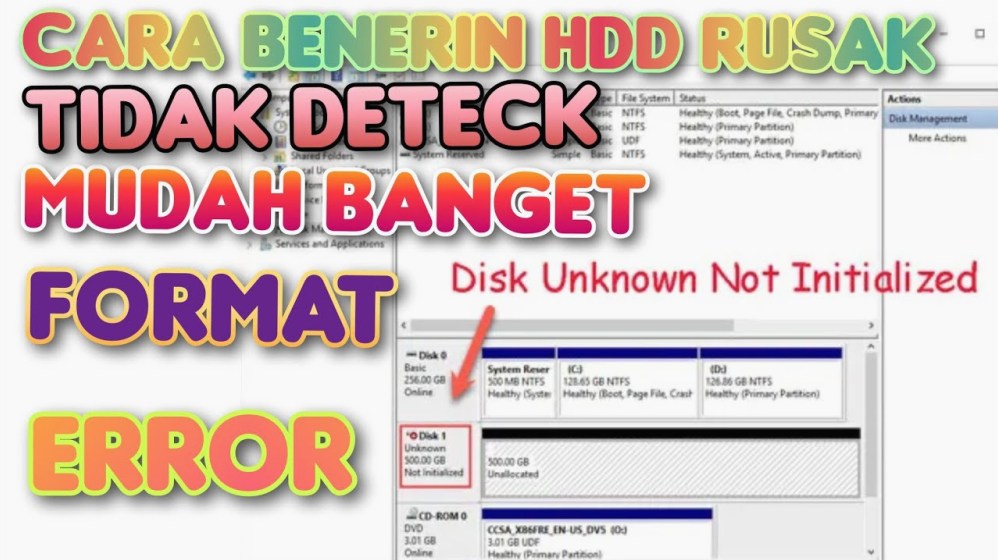
Panduan Lengkap Cara Mengatasi Hardisk Bad Sector Tanpa Format
Hardisk merupakan salah satu komponen paling krusial pada perangkat komputer maupun laptop. Media penyimpanan ini bertugas menyimpan seluruh data sistem operasi, aplikasi, hingga berkas pribadi milik Anda.
Namun, kinerja hardisk dapat menurun seiring berjalannya waktu penggunaan. Salah satu masalah yang paling sering ditemukan pada media penyimpanan ini adalah kemunculan bad sector.
Kondisi bad sector sering kali membuat pengguna merasa panik karena khawatir data penting di dalamnya akan hilang. Sebagian orang menganggap bahwa pemformatan ulang adalah satu-satunya jalan keluar untuk mengatasi masalah tersebut.
Padahal, opsi pemformatan akan menghapus seluruh isi data yang tersimpan pada drive. Beruntung, ada beberapa cara mengatasi hardisk bad sector tanpa format yang aman dan dapat Anda lakukan sendiri.
Artikel ini akan membahas secara mendalam mengenai penyebab, gejala, serta langkah praktis untuk memperbaiki hardisk yang mengalami kerusakan sektor tanpa perlu kehilangan file berharga Anda.
Memahami Apa Itu Bad Sector pada Hardisk
Sebelum melangkah ke proses perbaikan, penting bagi Anda untuk memahami konsep dasar dari kerusakan sektor pada media penyimpanan.
Secara sederhana, bad sector adalah kondisi di mana sebagian kecil dari ruang penyimpanan pada hardisk mengalami kerusakan. Kluster atau sektor yang rusak tersebut tidak lagi dapat merespons perintah pembacaan maupun penulisan data oleh sistem operasi.
Jika sistem mencoba mengakses sektor yang bermasalah tersebut, komputer biasanya akan menjadi sangat lambat atau bahkan mengalami freeze.
Jenis Bad Sector: Physical vs Logical
Perlu Anda ketahui bahwa bad sector terbagi menjadi dua kategori utama dengan karakteristik yang berbeda.
- Physical Bad Sector (Hard Bad Sector): Kerusakan ini terjadi pada fisik piringan (platter) hardisk. Penyebab umumnya adalah benturan fisik, paparan suhu yang terlalu panas, atau keausan komponen karena faktor usia. Kerusakan fisik ini bersifat permanen dan tidak dapat diperbaiki secara perangkat lunak.
- Logical Bad Sector (Soft Bad Sector): Kerusakan ini terjadi pada tingkat perangkat lunak. Penyebab utamanya adalah kesalahan pencatatan data, error pada kode koreksi (ECC), atau komputernya mati mendadak saat proses penulisan data berlangsung. Kerusakan jenis inilah yang dapat ditangani melalui cara mengatasi hardisk bad sector tanpa format.
Gejala Hardisk yang Mengalami Bad Sector
Mengenali tanda-tanda awal kerusakan hardisk sangat penting agar Anda dapat mengambil tindakan pencegahan sebelum kerusakan bertambah parah.
Berikut adalah beberapa gejala umum yang menandakan bahwa hardisk Anda memiliki sektor yang rusak:
- Kinerja Komputer Menjadi Sangat Lambat: Proses membuka folder, memindahkan data, atau memuat aplikasi membutuhkan waktu yang jauh lebih lama dari biasanya.
- Sering Terjadi Error atau Crash: Sistem operasi sering menampilkan pesan Blue Screen of Death (BSOD) secara tiba-tiba tanpa alasan yang jelas.
- Berkas Cenderung Corrupt: File yang sebelumnya dapat dibuka dengan normal mendadak tidak bisa diakses atau dinyatakan rusak oleh sistem.
- Proses Booting Berlangsung Lama: Komputer membutuhkan waktu berpotit-menit hanya untuk masuk ke halaman utama Windows.
- Muncul Suara Aneh: Hardisk eksternal maupun internal mengeluarkan suara ketukan atau berdenging (clicking sound) saat beroperasi.
Persiapan Sebelum Melakukan Perbaikan Data
Sebelum menerapkan langkah-langkah perbaikan, ada beberapa hal penting yang harus Anda persiapkan terlebih dahulu.
Langkah persiapan ini bertujuan untuk meminimalisasi risiko kehilangan data yang lebih besar selama proses pemulihan berlangsung.
1. Amankan File yang Masih Bisa Diakses
Lakukan pencadangan (backup) file-file yang sangat krusial ke media penyimpanan lain seperti cloud storage atau hardisk eksternal yang sehat.
Jangan melakukan proses transfer data dalam jumlah besar sekaligus jika hardisk sudah menunjukkan gejala sangat lambat. Pindahkan berkas secara bertahap mulai dari yang paling penting.
2. Cek Kesehatan Hardisk Menggunakan S.M.A.R.T
Gunakan aplikasi pihak ketiga seperti CrystalDiskInfo untuk melihat status kesehatan (health status) hardisk Anda.
Jika indikator menunjukkan warna kuning (Caution) atau merah (Bad), artinya Anda harus sangat berhati-hati dalam menjalankan proses perbaikan.
Cara Mengatasi Hardisk Bad Sector Tanpa Format secara Efektif
Berikut adalah panduan langkah demi langkah yang dapat Anda ikuti untuk memulihkan sektor hardisk yang bermasalah tanpa menghapus data di dalamnya.
Langkah 1: Menggunakan Fitur Windows Error Checking
Sistem operasi Windows sudah dilengkapi dengan alat bawaan yang sangat berguna untuk mendeteksi dan memperbaiki masalah pada drive.
Metode ini sangat ramah pemula dan cocok digunakan untuk menangani soft bad sector skala ringan.
- Buka File Explorer pada komputer Anda.
- Klik kanan pada drive atau partisipasi hardisk yang ingin diperbaiki, lalu pilih Properties.
- Pindah ke tab Tools pada jendela yang muncul.
- Pada bagian Error checking, klik tombol Check.
- Pilih opsi Scan drive untuk memulai proses pemindaian.
Sistem akan memindai seluruh sektor pada drive tersebut. Jika ditemukan kesalahan logis, Windows akan secara otomatis mencoba melakukan perbaikan pada sektor yang bermasalah.
Langkah 2: Memanfaatkan Command Prompt dengan Perintah CHKDSK
Metode kedua ini menggunakan perintah baris (command line) melalui Command Prompt (CMD). Perintah CHKDSK terbukti sangat ampuh dalam memindai dan menandai sektor yang rusak pada sistem file.
Ini merupakan salah satu cara mengatasi hardisk bad sector tanpa format yang paling sering digunakan oleh teknisi komputer.
- Klik menu Start, ketik
cmdpada kolom pencarian. - Klik kanan pada Command Prompt lalu pilih Run as administrator.
- Ketik perintah berikut:
chkdsk X: /f /r(Ganti huruf X dengan huruf drive yang bermasalah, misalnya D atau E). - Tekan Enter pada keyboard untuk menjalankan perintah.
- Tunggu hingga proses pemindaian dan perbaikan selesai secara menyeluruh.
Parameter /f berfungsi untuk memperbaiki kesalahan pada sistem file secara otomatis. Sementara itu, parameter /r bertugas mencari sektor yang rusak serta memulihkan informasi yang masih dapat dibaca dari sektor tersebut.
Proses ini dapat memakan waktu cukup lama, tergantung pada kapasitas hardisk serta banyaknya sektor yang rusak.
Langkah 3: Menggunakan Perintah SFC dan DISM
Terkadang bad sector pada hardisk utama (Drive C) dapat menyebabkan berkas sistem Windows menjadi rusak atau hilang.
Untuk mengatasi masalah sistem yang berimbas pada kinerja hardisk, Anda dapat menggunakan kombinasi perintah System File Checker (SFC) dan DISM.
- Buka kembali Command Prompt sebagai Administrator.
- Ketik perintah
sfc /scannowlalu tekan Enter. - Biarkan sistem memeriksa integritas seluruh berkas sistem hingga selesai.
- Jika proses telah selesai, ketik perintah
DISM /Online /Cleanup-Image /RestoreHealthdan tekan Enter.
Kedua perintah ini bekerja memperbaiki kerusakan berkas sistem yang tersimpan pada sektor hardisk, tanpa mengganggu data pribadi milik Anda.
Langkah 4: Mengisolasi Bad Sector Menggunakan Partisi Manual
Jika kerusakan pada hardisk bersifat fisik (hard bad sector), perangkat lunak tidak akan mampu memperbaikinya secara total. Namun, Anda masih dapat memanfaatkannya dengan cara mengisolasi area sektor yang rusak tersebut.
Tujuan dari metode ini adalah mengunci sektor yang rusak agar tidak lagi dibaca atau ditulis oleh sistem operasi.
- Klik kanan pada tombol Start, lalu pilih Disk Management.
- Identifikasi letak sektor yang rusak menggunakan alat pemindai seperti Victoria atau HD Tune.
- Buat partisi baru dan hindari area yang memiliki sektor rusak tersebut.
- Biarkan area sektor yang rusak dalam status Unallocated Space atau ubah menjadi partisi tersembunyi (Hidden Drive).
Dengan membatasi akses ke area tersebut, sistem tidak akan menyentuh sektor bermasalah sehingga hardisk dapat kembali digunakan secara stabil tanpa perlu diformat secara keseluruhan.
Langkah 5: Menggunakan Aplikasi Pihak Ketiga (HDD Regenerator atau Victoria)
Apabila fitur bawaan Windows belum berhasil mengatasi masalah, Anda dapat memanfaatkan aplikasi khusus yang dirancang untuk perbaikan tingkat lanjut.
Beberapa perangkat lunak tepercaya yang sering digunakan adalah HDD Regenerator, Victoria SSD/HDD, atau EaseUS Partition Master.
- Victoria SSD/HDD: Perangkat lunak gratis ini mampu memindai sektor secara mendalam. Fitur Remap pada Victoria berfungsi menggantikan sektor yang rusak dengan sektor cadangan yang masih sehat.
- HDD Regenerator: Aplikasi ini bekerja menggunakan algoritma khusus untuk memulihkan soft bad sector dengan cara melakukan remagnetisasi pada piringan hardisk.
Langkah umum penggunaan aplikasi perbaikan hardisk:
- Unduh dan pasang aplikasi pilihan Anda dari situs resminya.
- Jalankan aplikasi dengan akses Administrator.
- Pilih drive yang bermasalah, kemudian lakukan proses pemindaian (surface test).
- Pilih opsi Remap atau Repair untuk memproses sektor yang mengalami gangguan.
Proses perbaikan melalui aplikasi pihak ketiga umumnya aman bagi data, namun pastikan Anda mengikuti petunjuk penggunaan dengan cermat.
Hal yang Harus Diwaspadai Saat Mengatasi Bad Sector
Meskipun penerapan cara mengatasi hardisk bad sector tanpa format sangat membantu, ada beberapa batasan teknis yang perlu Anda pahami.
Kerusakan mekanis pada head pemroses data atau piringan yang tergores tidak dapat disembuhkan hanya menggunakan perangkat lunak. Perbaikan berbasis software pada dasarnya hanya berfungsi memulihkan struktur data atau mengalokasikan ulang alamat sektor (sector remapping).
Apabila jumlah sektor yang rusak terus bertambah setiap kali Anda melakukan pemindaian, ini menandakan bahwa komponen fisik hardisk sudah mengalami degradasi berat.
Dalam kondisi seperti ini, solusi terbaik setelah mengamankan data adalah mengganti unit hardisk tersebut dengan yang baru, atau mengalihkan sistem operasi ke media Solid State Drive (SSD).
Tips Mencegah Munculnya Bad Sector pada Hardisk
Tindakan pencegahan selalu lebih baik daripada melakukan pemulihan setelah kerusakan terjadi. Anda dapat memperpanjang umur pakai hardisk dengan menerapkan kebiasaan penggunaan yang benar.
Berikut adalah beberapa tips yang dapat Anda terapkan sehari-hari:
1. Matikan Komputer Sesuai Prosedur
Hindari mematikan komputer secara paksa dengan menekan tombol daya atau mencabut kabel listrik langsung. Hal ini dapat membuat head hardisk menimpa piringan secara tiba-tiba dan menciptakan hard bad sector.
2. Gunakan Uninterruptible Power Supply (UPS)
Fluktuasi tegangan listrik yang tidak stabil atau mati listrik secara mendadak merupakan musuh utama komponen elektronik, terutama hardisk. Penggunaan UPS membantu menjaga suplai daya tetap stabil saat terjadi pemadaman listrik.
3. Hindari Guncangan Fisik
Hindari memindahkan atau menggoyangkan laptop saat perangkat dalam kondisi menyala. Piringan hardisk berputar sangat cepat ketika beroperasi, sehingga guncangan kecil dapat menyebabkan goresan fisik pada platter.
4. Jaga Suhu Komputer Tetap Dingin
Pastikan sirkulasi udara pada casing komputer atau laptop berjalan dengan baik. Gunakan kipas pendingin tambahan jika Anda sering menjalankan pekerjaan berat dalam kurun waktu lama.
5. Gunakan Fitur Safely Remove Hardware
Sebelum mencabut hardisk eksternal dari port USB, selalu gunakan fitur Safely Remove Hardware and Eject Media. Langkah sederhana ini memastikan seluruh proses penulisan data telah selesai sepenuhnya sebelum daya diputus.
Kesimpulan
Masalah bad sector pada perangkat penyimpanan memang dapat mengganggu produktivitas dan mengancam keamanan berkas penting Anda.
Namun, Anda tidak perlu terburu-buru melakukan pemformatan drive yang dapat menghapus seluruh file. Menerapkan cara mengatasi hardisk bad sector tanpa format seperti penggunaan perintah CHKDSK, alat pengecekan Windows, serta aplikasi remapping khusus dapat menjadi solusi yang sangat efektif.
Ingatlah untuk selalu memprioritaskan keselamatan data dengan melakukan pencadangan secara berkala. Kerusakan sektor yang ditangani secara cepat dan tepat akan memperpanjang usia pakai hardisk Anda serta menjaga kestabilan kinerja sistem komputasi sehari-hari.





