

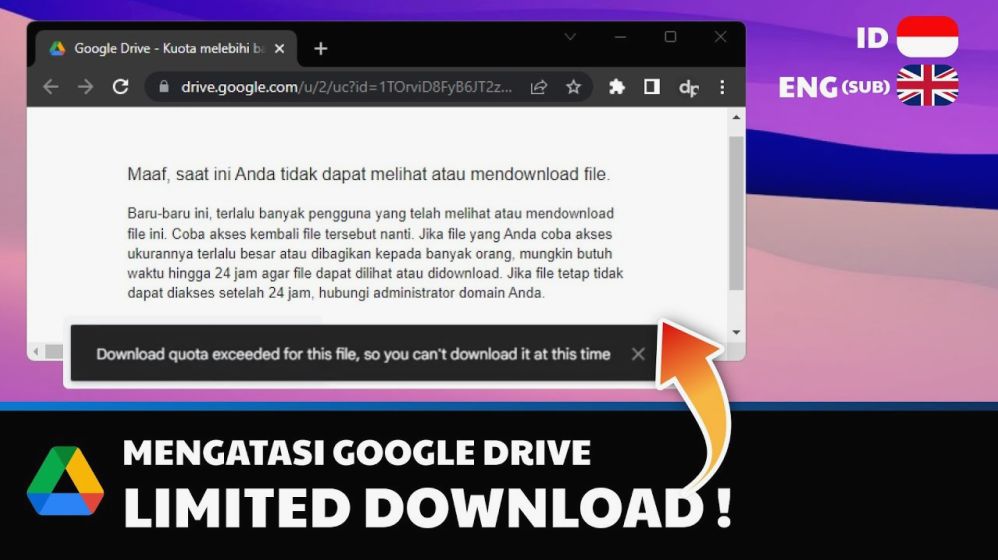
Panduan Lengkap Cara Mengatasi Google Drive Limit Download 24 Jam dengan Mudah
Google Drive merupakan salah satu layanan penyimpan awan (cloud storage) paling populer di dunia saat ini. Layanan ini memudahkan pengguna untuk menyimpan, mengedit, dan membagikan berbagai jenis berkas secara efisien.
Namun, pengguna sering kali menghadapi kendala saat mengunduh berkas yang populer atau memiliki lalu lintas tinggi. Pesan kesalahan seperti "Sorry, you can’t view or download this file at this time" atau "Quota exceeded" menandakan bahwa batas unduhan harian telah tercapai.
Artikel ini akan membahas secara mendalam tentang cara mengatasi google drive limit download 24 jam melalui berbagai metode praktis. Semua langkah disajikan secara berurutan agar mudah dipahami, baik oleh pemula maupun pengguna tingkat menengah.
Mengapa Google Drive Mengalami Limit Download 24 Jam?
Sebelum masuk ke solusi teknis, penting untuk memahami penyebab sistem Google Drive menerapkan pembatasan ini. Google memiliki kebijakan penggunaan wajar (fair usage policy) untuk menjaga stabilitas server mereka dari beban berlebih.
Ketika sebuah berkas diunduh oleh banyak pengguna dalam waktu singkat, sistem akan mengunci akses unduhan berkas tersebut sementara waktu. Pembatasan ini umumnya berlangsung selama 24 jam sejak ambang batas lalu lintas data terlampaui.
Kebijakan ini juga bertujuan untuk mencegah praktik penyalahgunaan bandwidth dan melindungi infrastruktur Google dari serangan Denial of Service (DoS). Meskipun bermanfaat bagi stabilitas sistem, aturan ini tentu menyulitkan pengguna yang membutuhkan berkas tersebut secara mendesak.
Tanda-Tanda File Google Drive Terkena Limit Unduhan
Ada beberapa indikator utama yang menunjukkan bahwa tautan unduhan Google Drive yang Anda akses sedang dibatasi. Indikator yang paling umum adalah munculnya notifikasi peringatan di layar browser Anda.
Pesan kesalahan biasanya menyatakan bahwa kuota unduhan untuk berkas tersebut telah terlampaui. Sistem akan menyarankan Anda untuk mencoba mengunduh dokumen kembali dalam kurun waktu 24 jam mendatang.
Indikator lainnya adalah tombol unduh yang mendadak tidak merespons atau mengarahkan Anda ke halaman pratinjau yang kosong. Jika Anda mengalami gejala-gejala ini, berarti pembatasan kuota harian sedang aktif pada berkas target.
Metode 1: Membuat Pintasan dan Salinan di Drive Sendiri
Metode pertama ini merupakan cara paling ampuh dan paling sering digunakan oleh pengguna internet. Konsep dasarnya adalah memindahkan hak kepemilikan berkas ke dalam akun Google Drive pribadi Anda terlebih dahulu.
Langkah 1: Masuk ke Akun Google
Pastikan Anda sudah masuk (login) ke akun Google aktif di peramban web Anda. Jika belum memiliki akun, Anda harus mendaftar terlebih dahulu karena metode ini membutuhkan ruang penyimpanan pribadi.
Langkah 2: Tambahkan Pintasan ke Drive
Buka tautan berkas Google Drive yang terkena limit unduhan tersebut. Klik ikon tiga titik di pojok kanan atas atau ikon Google Drive dengan tanda plus untuk menambahkan pintasan (shortcut) ke akun Anda.
Pilih opsi Tambahkan Pintasan ke Drive (Add shortcut to Drive). Tentukan lokasi folder penyimpanan di dalam Drive Saya (My Drive) agar berkas mudah ditemukan.
Langkah 3: Buat Salinan Berkas
Buka tab baru dan akses halaman utama Google Drive pribadi Anda. Cari berkas pintasan yang baru saja Anda tambahkan sebelumnya.
Klik kanan pada berkas pintasan tersebut, lalu pilih menu Buat Salinan (Make a copy). Sistem Google Drive akan membuat berkas baru yang berdiri sendiri di dalam akun Anda.
Langkah 4: Unduh Berkas Salinan
Berkas hasil salinan tersebut kini sepenuhnya menjadi milik akun Google Drive Anda. Limitasi 24 jam pada tautan asli tidak akan berpengaruh lagi pada berkas salinan ini.
Klik kanan pada berkas baru tersebut (biasanya diawali dengan nama "Salinan dari…"), lalu pilih Download. Proses unduhan akan berjalan lancar tanpa terhalang pesan eror kuota.
Metode 2: Menggunakan Fitur Folder Baru (Trik Folder)
Kadangkala opsi "Buat Salinan" tidak dapat diklik secara langsung pada berkas tunggal yang berukuran sangat besar. Jika Anda mengalami kendala tersebut, penerapan cara mengatasi google drive limit download 24 jam dapat dilakukan melalui trik folder.
Langkah 1: Buat Folder Baru di Drive Saya
Masuk ke dasbor Google Drive pribadi Anda melalui peramban web. Klik tombol Baru (New) di panel sebelah kiri, lalu pilih opsi Folder Baru.
Berikan nama bebas pada folder tersebut, misalnya "Folder Unduhan". Folder ini akan digunakan sebagai wadah sementara untuk memproses berkas yang terlarang diunduh.
Langkah 2: Pindahkan Pintasan ke Dalam Folder
Kembali ke berkas pintasan yang sudah Anda tambahkan dari tautan awal. Seret (drag) berkas pintasan tersebut dan masukkan ke dalam "Folder Unduhan" yang baru dibuat.
Pastikan posisi berkas pintasan benar-benar berada di dalam folder tersebut. Anda dapat memverifikasinya dengan membuka isi folder tersebut secara langsung.
Langkah 3: Unduh Seluruh Folder
Kembali ke halaman utama Drive Saya, lalu klik kanan pada "Folder Unduhan". Pilih menu Download untuk mengunduh folder tersebut secara keseluruhan.
Google Drive akan otomatis mengompres isi folder tersebut menjadi sebuah berkas arsip (.zip). Selama proses kompresi, sistem mengabaikan status limit pada berkas asli di dalamnya.
Setelah proses kompresi selesai, peramban akan otomatis mengunduh berkas ZIP tersebut. Anda cukup mengekstrak berkas ZIP tersebut di komputer Anda setelah proses unduhan selesai.
Metode 3: Memanfaatkan Fitur Google Workspace / Shared Drive
Bagi pengguna yang memiliki akses ke Google Workspace atau Shared Drive (Drive Bersama), ada alternatif solusi yang sangat efektif. Drive Bersama memiliki ketentuan kuota pemrosesan data yang berbeda dari akun Google gratisan.
Langkah 1: Akses Shared Drive
Buka layanan Google Drive menggunakan akun organisasi atau kampus Anda yang memiliki akses Shared Drive. Masuk ke bagian Drive Bersama dari panel navigasi sebelah kiri.
Langkah 2: Salin Berkas ke Shared Drive
Pindahkan atau salin pintasan berkas terlimit ke dalam salah satu folder di dalam Drive Bersama. Pemrosesan berkas di area ini memanfaatkan kapasitas server organisasi.
Langkah 3: Lakukan Unduhan Langsung
Setelah berkas berada di dalam Drive Bersama, Anda dapat mengunduhnya secara langsung. Sistem biasanya tidak akan menerapkan batas waktu 24 jam untuk berkas yang diproses di dalam lingkungan organisasi.
Metode 4: Menggunakan Layanan Pihak Ketiga (Cloud Transfer)
Solusi alternatif berikutnya adalah memanfaatkan layanan cloud transfer dari pihak ketiga seperti MultCloud atau AirExplorer. Layanan ini berfungsi menghubungkan beberapa akun penyimpanan awan secara bersamaan.
Cara Kerja Layanan Cloud Transfer
Layanan ini bekerja dengan cara mentransfer berkas dari tautan Google Drive publik langsung ke penyimpanan lain. Proses lalu lintas data terjadi antar server sehingga tidak membebani kuota unduhan akun personal Anda.
Langkah-Langkah Penggunaan
- Buka situs penyedia layanan cloud transfer terpercaya.
- Buat akun baru dan lakukan verifikasi email.
- Hubungkan akun Google Drive Anda ke dalam platform tersebut.
- Masukkan tautan berkas Google Drive yang terkena limit harian.
- Jalankan fungsi Copy atau Transfer ke akun penyimpanan lain (seperti OneDrive, Mega, atau folder lain).
Pendekatan ini sangat berguna jika Anda tidak ingin pusing mengelola ruang penyimpanan pribadi yang terbatas. Namun, pastikan Anda selalu menggunakan layanan terpercaya untuk menjaga kebersihan data pribadi.
Langkah Pencegahan bagi Pengunggah File (Uploader)
Jika Anda adalah seorang pengelola situs web atau penyedia berkas, Anda dapat membantu audiens menghindari masalah ini. Menerapkan strategi pengunggahan yang tepat akan meminimalisir potensi terjadinya batasan kuota 24 jam.
1. Membagi Berkas Menjadi Beberapa Bagian (Split Archive)
Hindari mengunggah satu berkas tunggal dengan ukuran yang terlalu besar, misalnya di atas 5 GB. Gunakan aplikasi arsip seperti WinRAR atau 7-Zip untuk membagi berkas menjadi beberapa bagian kecil (part).
Ukuran berkas yang lebih kecil mengurangi risiko lonjakan bandwidth secara mendadak pada satu tautan tunggal. Hal ini membuat distribusi lalu lintas data menjadi lebih merata.
2. Menyediakan Tautan Cermin (Mirror Link)
Jangan hanya mengandalkan Google Drive sebagai satu-satunya media penyimpanan berkas Anda. Sediakan tautan alternatif di platform lain seperti Mega, MediaFire, OneDrive, atau Dropbox.
Kehadiran tautan cermin memecah konsentrasi unduhan dari para pengguna. Jika tautan Google Drive mengalami masalah, pengguna masih dapat mengunduh melalui penyedia alternatif.
3. Menggunakan Fitur Shared Drive untuk Distribusi
Jika memungkinkan, bagikan berkas melalui folder Drive Bersama yang terhubung dengan akun bisnis atau pendidikan. Infrastruktur ini lebih tahan terhadap lalu lintas unduhan dalam jumlah besar.
Hal yang Harus Diperhatikan Sebelum Mencoba Bypass Limit
Proses memutarbalikkan pembatasan sistem membutuhkan perhatian pada beberapa detail teknis. Abaikan detail ini dapat menyebabkan kegagalan dalam menerapkan cara mengatasi google drive limit download 24 jam.
Sisa Kapasitas Penyimpanan Google Drive
Metode membuat salinan membutuhkan kapasitas kosong yang memadai di akun Google Drive pribadi Anda. Jika berkas yang ingin diunduh berukuran 10 GB, maka Drive Anda harus memiliki ruang kosong setidaknya 10 GB.
Jika kapasitas akun gratisan Anda (15 GB) sudah penuh, proses pembuatan salinan akan gagal secara otomatis. Anda harus membersihkan berkas lama atau mengosongkan tempat sampah (Trash) terlebih dahulu.
Keamanan Akun dan Privasi Data
Saat menggunakan metode interaksi dengan layanan pihak ketiga, selalu perhatikan izin akses yang diminta. Jangan pernah memberikan akses penuh (full access) akun Google Anda kepada situs web yang diragukan kredibilitasnya.
Gunakan metode internal Google Drive (seperti pembuat salinan atau trik folder) terlebih dahulu karena jauh lebih aman. Metode internal tidak berisiko membocorkan kredibilitas login atau data pribadi Anda.
Analisis Kesalahan Umum saat Mengatasi Limit Google Drive
Banyak pengguna pemula masih mengalami kegagalan meskipun telah mengikuti petunjuk yang ada. Hal ini umumnya disebabkan oleh kekeliruan kecil dalam mengeksekusi langkah-langkah penyelesaian.
1. Mengunduh Langsung dari Pintasan
Kesalahan paling sering adalah mencoba mengunduh langsung dari berkas pintasan (shortcut) yang baru ditambahkan. Pintasan hanyalah sebuah penunjuk arah ke berkas asli yang masih terkunci limit.
Anda wajib membuat salinan fisik dari berkas tersebut terlebih dahulu. Tanpa membuat salinan baru, perintah unduh akan tetap mengarah pada sumber awal yang sedang dibatasi.
2. Lupa Mengosongkan Trash (Sampah)
Saat mencoba membebaskan ruang penyimpanan di Drive pribadi, pengguna sering kali hanya menghapus berkas tanpa membersihkan Trash. Berkas yang berada di dalam folder sampah masih menghitung kuota kapasitas penyimpanan Anda.
Pastikan untuk menghapus berkas secara permanen dari folder sampah Google Drive. Langkah ini penting agar ruang kosong terdeteksi secara akurat oleh sistem saat proses penggandaan berkas.
Pertanyaan yang Sering Diajukan (FAQ)
Apakah Penggunaan VPN Bisa Mengatasi Limit Google Drive?
Penggunaan VPN umumnya tidak efektif untuk mengatasi limitasi unduhan Google Drive yang berbasis akun atau berkas. Pembatasan kuota 24 jam diterapkan pada ID unik berkas (file ID), bukan pada alamat IP pengguna.
VPN hanya mengubah alamat IP Anda, sementara batas unduhan dihitung berdasarkan akumulasi lalu lintas data pada berkas tersebut. Oleh karena itu, metode pembuatan salinan berkas jauh lebih efektif dibanding menggunakan VPN.
Berapa Lama Batas Waktu Limit Google Drive Berlangsung?
Sesuai dengan namanya, pembatasan ini umumnya berlangsung selama 24 jam sejak sistem mencatat lonjakan data. Pemulihan kuota dilakukan secara otomatis oleh sistem Google setelah masa hukuman tersebut berakhir.
Namun, jika berkas tersebut tetap diakses oleh ribuan orang secara terus-menerus, limit tersebut bisa berlanjut lebih dari 24 jam. Trik pembuat salinan merupakan opsi terbaik jika Anda tidak ingin menunggu.
Apakah Metode Ini Legal dan Aman Digunakan?
Menggunakan fitur "Buat Salinan" atau memindahkan berkas ke folder pribadi adalah fitur resmi yang disediakan oleh Google Drive. Langkah ini sepenuhnya aman dan tidak melanggar ketentuan layanan selama berkas yang diunduh tidak melanggar hukum hak cipta.
Kesimpulan
Menghadapi kendala kuota terlampaui saat mengunduh berkas penting memang bisa mengganggu produktivitas. Memahami aturan main infrastruktur awan membantu kita mencari jalan keluar yang efisien dan tepat sasaran.
Penerapan cara mengatasi google drive limit download 24 jam yang paling direkomendasikan adalah dengan memanfaatkan fitur Add Shortcut dan Make a Copy. Trik pemindahan folder juga menjadi alternatif solid saat menghadapi berkas berukuran raksasa.
Selalu pastikan akun Google pribadi Anda memiliki kapasitas penyimpanan yang cukup sebelum melakukan penggandaan berkas. Dengan mengikuti panduan ini secara cermat, kendala unduhan terbatasi di Google Drive dapat diatasi dengan mudah tanpa perlu menunggu seharian.





