

Panduan Lengkap Cara Memulihkan File yang Terhapus di Google Drive
Google Drive telah menjadi salah satu layanan penyimpanan awan (cloud storage) paling populer di dunia. Berbagai dokumen penting, foto, video, hingga berkas pekerjaan disimpan di dalam platform ini untuk memudahkan aksesibilitas harian.
Namun, situasi tak terduga seperti ketidaksengajaan menghapus dokumen sering kali terjadi. Rasa panik biasanya muncul ketika berkas penting tiba-tiba hilang dari daftar penyimpanan utama Anda.
Beruntung, Google menyediakan berbagai mekanisme perlindungan data yang memungkinkan pengguna mengembalikan dokumen mereka. Artikel ini akan membahas secara mendalam langkah-langkah dan cara memulihkan file yang terhapus di google drive secara efektif, baik untuk akun pribadi maupun akun Google Workspace.
Memahami Cara Kerja Penyimpanan dan Penghapusan di Google Drive
Sebelum masuk ke langkah teknis pemulihan, penting untuk memahami mekanisme penyimpanan dan sistem penghapusan berkas pada platform Google Drive. Sistem ini dirancang dengan pengaman bertingkat untuk mencegah kehilangan data secara permanen.
Apa yang Terjadi Saat File Dihapus?
Ketika Anda menghapus sebuah berkas dari Google Drive, sistem tidak langsung memusnahkannya secara permanen dari server. File tersebut akan dipindahkan ke folder khusus yang bernama Sampah (Trash atau Bin).
Selama berada di dalam folder Sampah, berkas tersebut masih memakan kuota penyimpanan akun Anda. Anda juga belum bisa melihatnya di halaman utama Drive sampai berkas tersebut dikembalikan ke lokasi semula.
Masa Retensi File di Folder Sampah
Google memiliki kebijakan retensi otomatis untuk setiap file yang dimasukkan ke dalam folder Sampah. File yang berada di folder ini akan tersimpan secara sementara selama 30 hari kalender.
Setelah melewati batas waktu 30 hari tersebut, sistem Google akan menghapus berkas secara otomatis dan permanen. Oleh karena itu, faktor kecepatan sangat menentukan tingkat keberhasilan pemulihan dokumen Anda.
Cara Memulihkan File yang Terhapus di Google Drive via Folder Sampah
Metode pertama dan paling mudah dilakukan adalah mengecek folder Sampah. Jika Anda baru saja menghapus dokumen dalam kurun waktu kurang dari 30 hari, cara ini dijamin dapat mengembalikan file Anda secara utuh.
Langkah Pemulihan Melalui Perangkat Komputer (Desktop)
Proses pemulihan melalui peramban web di komputer sangat praktis dan hanya membutuhkan beberapa klik saja. Berikut adalah langkah-langkah yang perlu Anda ikuti:
- Buka peramban web (browser) dan masuk ke situs resmi Google Drive.
- Pastikan Anda telah masuk (login) menggunakan akun Google yang sesuai.
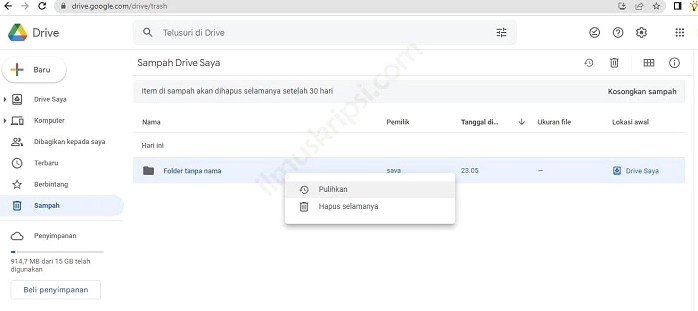
- Pada panel navigasi di sebelah kiri layar, klik menu Sampah (Trash).
- Cari dan pilih file atau folder yang ingin Anda kembalikan.
- Klik kanan pada berkas tersebut, lalu pilih opsi Pulihkan (Restore).
Setelah langkah di atas dilakukan, file akan secara otomatis kembali ke lokasi penyimpanannya yang semula. Anda dapat mengeceknya kembali di folder utama atau menggunakan kolom pencarian.
Langkah Pemulihan Melalui Aplikasi Smartphone (Android & iOS)
Bagi Anda yang lebih sering menggunakan perangkat seluler, proses pemulihan berkas terhapus juga dapat dilakukan langsung dari aplikasi Google Drive. Fitur yang disediakan pada aplikasi seluler pada dasarnya sama dengan versi web.
- Buka aplikasi Google Drive di perangkat Android atau iPhone Anda.
- Ketuk ikon garis tiga (menu) yang berada di pojok kiri atas layar.
- Pilih opsi Sampah (Trash) dari daftar menu yang muncul.
- Temukan berkas yang ingin Anda selamatkan, lalu ketuk ikon titik tiga di samping nama file.
- Ketuk opsi Pulihkan (Restore) untuk mengembalikan berkas.
File tersebut akan langsung hilang dari folder Sampah dan kembali ke lokasi folder asalnya. Anda bisa melanjutkan pekerjaan Anda menggunakan dokumen tersebut seperti biasa.
Cara Memulihkan File yang Terhapus Permanen Lebih dari 30 Hari
Lantas, bagaimana jika file telah terhapus dari folder Sampah karena sudah melewati batas waktu 30 hari? Pengguna akun Google pribadi masih memiliki peluang untuk menerapkan cara memulihkan file yang terhapus di google drive yang terhapus permanen melalui dukungan tim teknis Google.
Menggunakan Fitur Bantuan Google Drive Support
Google menyediakan layanan bantuan khusus bagi pengguna yang kehilangan berkas secara permanen akibat ketidaksengajaan atau peretasan akun. Fitur ini bekerja dengan mengajukan permohonan pemulihan data kepada spesialis dukungan Google.
Namun, perlu diingat bahwa metode ini memiliki batasan waktu tertentu. Peluang keberhasilan akan semakin tinggi jika permohonan diajukan tidak terlalu lama setelah file terhapus secara permanen.
Langkah-langkah Mengirim Formulir Pemulihan Berkas
Untuk mengajukan permohonan pemulihan data yang terhapus permanen, Anda dapat mengikuti prosedur resmi berikut ini:
- Kunjungi halaman bantuan Google Drive Support melalui tautan resmi layanan pelanggan Google.
- Pastikan Anda sudah login dengan akun Google tempat berkas tersebut sebelumnya disimpan.
- Masuk ke halaman File Recovery Option atau Pemulihan File Drive.
- Isi formulir yang disediakan dengan informasi yang akurat, seperti nama lengkap dan deskripsi masalah.
- Berikan persetujuan untuk mengizinkan tim Google melakukan pemindaian sistem pemulihan data pada akun Anda.
- Klik tombol Kirim (Submit) untuk memproses permohonan.
Setelah formulir dikirimkan, Anda akan menerima email konfirmasi dari tim Google. Biasanya, proses investigasi dan pemulihan membutuhkan waktu mulai dari beberapa jam hingga 48 jam kerja.
Solusi Pemulihan untuk Pengguna Google Workspace (Akun Bisnis/Sekolah)
Pengguna akun Google Workspace (dahulu G Suite) memiliki fasilitas perlindungan data yang lebih kuat dibandingkan akun pribadi. Administrator TI di organisasi Anda memiliki wewenang khusus untuk mengembalikan data yang telah terhapus permanen dari folder Sampah pengguna.
Pemulihan File Melalui Google Admin Console
Administrator Google Workspace memiliki waktu tambahan selama 25 hari setelah file terhapus secara permanen dari folder Sampah pengguna. Ini berarti total jendela pemulihan untuk akun organisasi bisa mencapai 55 hari.
Berikut adalah alur kerja yang dilakukan oleh Administrator Google Workspace:
- Administrator masuk ke Google Admin Console menggunakan kredensial admin.
- Masuk ke menu Direktori (Directory), lalu pilih opsi Pengguna (Users).
- Cari nama pengguna yang berkasnya terhapus, kemudian klik pada nama akun tersebut.
- Klik opsi Pulihkan Data (Restore Data) yang berada di bawah profil pengguna.
- Tentukan rentang tanggal saat file diperkirakan terhapus.
- Pilih jenis data yang ingin dipulihkan, yaitu Drive, lalu klik Pulihkan (Restore).
Proses ini akan mengembalikan seluruh struktur dokumen yang terhapus dalam rentang waktu yang telah ditentukan langsung ke Drive pengguna.
Mengembalikan File dari Shared Drive (Drive Bersama)
Dalam lingkungan kerja organisasi, dokumen sering kali disimpan di dalam Shared Drive (Drive Bersama). Jika berkas di Drive Bersama terhapus, proses pemulihannya sedikit berbeda dengan Drive pribadi.
Anggota dengan hak akses Pengelola (Manager) dapat membuka folder Sampah khusus pada Drive Bersama tersebut. Jika berkas sudah dibersihkan dari Sampah Drive Bersama, maka pemulihan harus dilakukan oleh Administrator Workspace melalui Admin Console.
Metode Alternatif: Memeriksa Riwayat Versi dan Aktivitas
Kadang kala, sebuah file sebenarnya tidak benar-benar terhapus, melainkan kontennya tertimpa atau berkas dipindahkan ke folder lain tanpa disadari. Sebelum menyimpulkan bahwa berkas hilang, Anda dapat menggunakan fitur riwayat dan pemantau aktivitas.
Menggunakan Fitur Version History pada Dokumen
Jika Anda menggunakan Google Docs, Sheets, atau Slides, perubahan yang tidak disengaja atau penghapusan isi dokumen dapat diatasi tanpa perlu memulihkan seluruh file. Fitur ini mencatat setiap perubahan yang terjadi secara real-time.
- Buka dokumen Google Docs, Sheets, atau Slides yang ingin Anda periksa.
- Klik menu File di pojok kiri atas, lalu pilih Riwayat versi (Version history).
- Klik Lihat riwayat versi (See version history).
- Di panel sebelah kanan, pilih stempel waktu (timestamp) sebelum dokumen mengalami perubahan atau kehilangan isi.
- Klik tombol Pulihkan versi ini (Restore this version) di bagian atas layar.
Dengan cara ini, seluruh teks atau data yang tidak sengaja terhapus di dalam dokumen akan kembali seperti keadaan semula.
Memeriksa Panel Aktivitas Drive
Bila Anda merasa tidak pernah menghapus file namun dokumen tersebut hilang dari daftar, ada kemungkinan file tersebut berpindah folder atau dicabut hak aksesnya oleh pemilik asli. Panel aktivitas dapat memberikan informasi mendalam mengenai hal ini.
- Buka Google Drive utama Anda.
- Klik ikon Informasi (huruf ‘i’ dalam lingkaran) di pojok kanan atas layar.
- Pilih tab Aktivitas (Activity).
- Gulir ke bawah untuk melihat riwayat tindakan yang terjadi pada akun Anda, seperti pemindahan file, penggantian nama, atau penghapusan.
Melalui panel ini, Anda dapat melacak keberadaan file yang terselip dan mengembalikannya ke folder yang sesuai.
Mengapa File Google Drive Bisa Hilang Sendiri?
Banyak pengguna merasa bingung ketika melihat berkas mereka menghilang secara tiba-tiba dari Drive. Ada beberapa alasan teknis yang biasanya menjadi penyebab utama fenomena ini:
- File Yatim Piatu (Orphaned Files): Terjadi ketika Anda membuat file di folder milik orang lain, lalu pemilik folder menghapus folder tersebut. File Anda tidak terhapus, tetapi kehilangan folder induknya.
- Pencabutan Hak Akses: File yang dibagikan oleh orang lain kepada Anda akan hilang dari tampilan Drive Anda jika pemilik asli membatalkan izin akses berbagi.
- Proses Sinkronisasi Gagal: Penggunaan aplikasi Google Drive for Desktop yang terputus koneksinya saat proses sinkronisasi dapat menyebabkan berkas gagal terunggah atau terhapus secara lokal.
- Pembersihan Otomatis Kebijakan Privasi: Sistem keamanan Google dapat menghapus berkas yang terdeteksi melanggar hak cipta atau berisi kode berbahaya (malware).
Untuk menemukan orphaned files, Anda cukup mengetikkan perintah is:unorganized owner:me pada kolom pencarian Google Drive.
Cara Mencegah Kehilangan File Google Drive di Masa Mendatang
Meskipun pemulihan data dimungkinkan, mencegah kehilangan data jauh lebih aman dan efisien. Mengimplementasikan langkah-langkah pencegahan akan melindungi dokumen penting Anda dari risiko terhapus secara permanen.
Melakukan Backup Rutin dan Sinkronisasi Lokal
Jangan pernah menggantungkan penyimpanan data penting hanya pada satu lokasi penyimpanan awan. Memiliki salinan cadangan lokal merupakan strategi perlindungan data yang sangat direkomendasikan.
Anda dapat menginstal aplikasi Google Drive for Desktop di komputer Anda. Aplikasi ini memungkinkan dokumen di cloud tersinkronisasi secara otomatis dengan folder lokal di harddisk Anda, sehingga Anda selalu memiliki salinan fisik dari berkas Anda.
Mengatur Hak Akses dan Izin Berbagi File
Saat bekerja secara kolaboratif dalam tim, kesalahan manusia (human error) sering menjadi penyebab terhapusnya berkas bersama. Pemberian hak akses yang bijak dapat meminimalisir risiko ini.
Berikan akses sebagai Pelihat (Viewer) atau Pemberi Komentar (Commenter) kepada anggota tim yang hanya perlu membaca dokumen. Berikan hak akses Editor secara terbatas hanya kepada personel yang benar-benar membutuhkan wewenang untuk mengubah atau menghapus isi berkas.
Kesimpulan
Kehilangan dokumen penting memang situasi yang sangat menghambat produktivitas. Namun, dengan memahami cara memulihkan file yang terhapus di google drive, Anda dapat menyelesaikan kendala ini dengan tenang dan sistematis.
Langkah terpenting saat menyadari berkas terhapus adalah segera mengecek folder Sampah dalam jangka waktu kurang dari 30 hari. Jika file sudah terhapus permanen, gunakan fasilitas formulir Bantuan Google Drive atau hubungi Administrator Google Workspace organisasi Anda sesegera mungkin.
Selalu terapkan prinsip kehati-hatian dalam mengelola hak akses dokumen dan lakukan pencadangan data secara berkala. Dengan manajemen data yang baik, risiko kehilangan berkas penting di masa depan dapat ditekan sekecil mungkin.





