

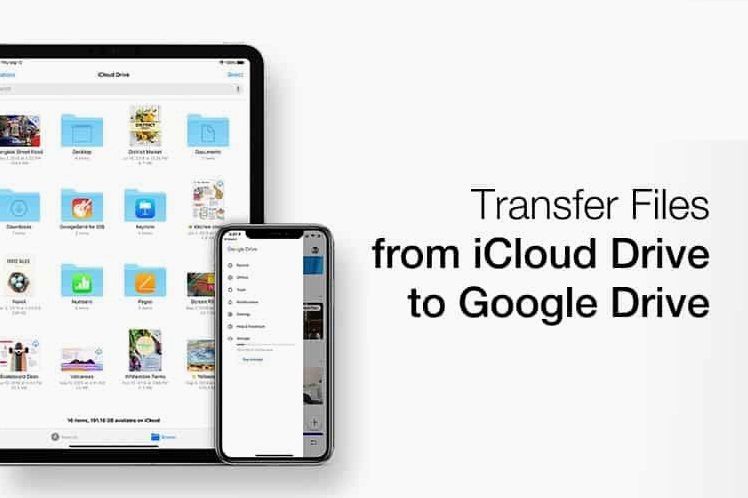
Panduan Lengkap Cara Memindahkan File dari iCloud ke Google Drive
Kebutuhan akan ruang penyimpanan awan (cloud storage) semakin meningkat seiring bertambahnya ukuran dokumen, foto, dan video yang disimpan pengguna setiap hari. Apple iCloud dan Google Drive merupakan dua platform penyimpanan terpopuler yang masing-masing menawarkan keunggulan ekosistem tersendiri.
Bagi pengguna yang ingin beralih dari perangkat iOS ke Android, atau sekadar membutuhkan ruang penyimpanan yang lebih fleksibel, proses migrasi antar platform sering kali menjadi kebutuhan utama. Artikel ini akan membahas secara rinci cara memindahkan file dari iCloud ke Google Drive secara efisien, aman, dan tanpa kehilangan data penting.
Mengapa Memindahkan File dari iCloud ke Google Drive?
iCloud bekerja dengan sangat baik dalam ekosistem Apple, namun ketersediaannya terbatas pada perangkat non-Apple. Pengguna sering kali menemui hambatan saat ingin mengakses dokumen penting melalui komputer berbasis Windows atau smartphone Android.
Google Drive menawarkan fleksibilitas lintas platform yang lebih luas serta integrasi yang kuat dengan Google Workspace seperti Google Docs, Sheets, dan Slides. Hal ini memudahkan kolaborasi dokumen secara real-time dengan pengguna lain tanpa memandang sistem operasi yang digunakan.
Selain faktor kompatibilitas, kapasitas penyimpanan gratis yang ditawarkan Google Drive lebih besar, yaitu 15 GB, dibandingkan iCloud yang hanya memberikan 5 GB. Alasan efisiensi biaya dan kemudahan berbagi file ini mendorong banyak pengguna untuk mencari cara memindahkan file dari iCloud ke Google Drive.
Persiapan Sebelum Memulai Proses Transfer
Sebelum mengeksekusi perpindahan data, ada beberapa langkah persiapan yang perlu dilakukan agar proses migrasi berjalan lancar tanpa gangguan teknis.
1. Memeriksa Kapasitas Penyimpanan Google Drive
Pastikan akun Google tujuan memiliki sisa ruang penyimpanan yang cukup untuk menampung seluruh file dari iCloud. Jika kapasitas tidak mencukupi, proses pengunggahan akan terhenti di tengah jalan.
2. Menyiapkan Koneksi Internet yang Stabil
Proses transfer file melibatkan kegiatan mengunduh dan mengunggah data dalam jumlah besar. Gunakan jaringan Wi-Fi yang stabil dan memiliki kecepatan unduh serta unggah yang memadai untuk menghindari kegagalan transfer.
3. Mengatur Akun dan Akses Perangkat
Pastikan kredensial Apple ID dan Akun Google sudah siap. Jika menggunakan autentikasi dua faktor, pastikan perangkat verifikasi berada di dekat Anda saat proses login dilakukan.
Cara Memindahkan File dari iCloud ke Google Drive via iPhone atau iPad
Memindahkan dokumen langsung dari perangkat iOS merupakan cara yang paling praktis karena tidak memerlukan perangkat komputer tambahan.
Menggunakan Aplikasi Files (Berkas) di iOS
Aplikasi Files yang terdapat pada iPhone dan iPad dapat dihubungkan langsung ke berbagai layanan penyimpanan awan, termasuk Google Drive.
- Unduh dan pasang aplikasi Google Drive melalui App Store.
- Buka aplikasi Google Drive lalu masuk (sign in) menggunakan akun Google Anda.
- Buka aplikasi Files (Berkas) bawaan dari Apple.
- Ketuk ikon titik tiga di sudut kanan atas, lalu pilih Edit (Sunting).
- Aktifkan opsi Google Drive agar muncul di daftar lokasi penyimpanan, kemudian tekan Done (Selesai).
- Masuk ke folder iCloud Drive di dalam aplikasi Files.
- Pilih file atau folder yang ingin dipindahkan dengan menekan opsi Select (Pilih).
- Tekan ikon Folder di bagian bawah layar untuk memindahkan, atau ikon Share (Bagikan) lalu pilih Copy (Salin).
- Arahkan lokasi tujuan ke Google Drive, pilih folder yang diinginkan, lalu ketuk Copy (Salin) atau Move (Pindah) di sudut kanan atas.
Metode ini sangat efektif untuk file dokumen seperti PDF, Word, atau arsip ZIP. Proses sinkronisasi akan berjalan di latar belakang tergantung pada ukuran file dan kecepatan internet.
Cara Memindahkan File dari iCloud ke Google Drive via Komputer (Windows atau Mac)
Menggunakan komputer memberikan keleluasaan lebih dalam mengelola file berukuran besar atau folder dengan struktur yang rumit.
1. Metode Melalui Peramban Web (Browser)
Metode ini tidak memerlukan instalasi aplikasi tambahan dan dapat dilakukan di komputer PC Windows maupun Mac.
- Buka peramban web dan kunjungi situs resmi iCloud.com.
- Masuk menggunakan Apple ID dan kata sandi Anda.
- Pilih ikon Drive atau Photos tergantung pada jenis file yang ingin dipindahkan.
- Pilih file atau folder yang hendak ditransfer, lalu klik ikon Download (Unduh) di bagian atas.
- Setelah proses unduh selesai, buka tab baru di peramban dan akses drive.google.com.
- Masuk ke Akun Google Anda.
- Klik tombol + Baru (+ New) di sudut kiri atas, lalu pilih Unggah File atau Unggah Folder.
- Cari file dari iCloud yang telah diunduh ke komputer Anda, lalu klik Open (Buka) untuk memulai proses pengunggahan.
2. Menggunakan Aplikasi Desktop untuk Sinkronisasi Otomatis
Bagi pengguna yang memiliki data dalam jumlah sangat besar, menggunakan aplikasi sinkronisasi desktop jauh lebih efisien.
- Unduh dan pasang iCloud for Windows serta Google Drive for Desktop di komputer Anda.
- Lakukan proses login pada kedua aplikasi tersebut.
- Buka File Explorer (Windows) atau Finder (Mac).
- Anda akan melihat dua folder baru yang terhubung ke masing-masing layanan awan.
- Buka folder iCloud Drive, pilih file yang diinginkan, lalu lakukan perintah salin (Copy atau Ctrl+C).
- Buka folder Google Drive, lalu tempelkan file tersebut (Paste atau Ctrl+V) di direktori yang diinginkan.
Aplikasi desktop akan melakukan sinkronisasi data secara otomatis ke server Google Drive tanpa perlu mengunggah file satu per satu secara manual melalui peramban.
Cara Memindahkan Foto dan Video dari iCloud ke Google Photos
Foto dan video umumnya mengambil porsi penyimpanan paling besar di iCloud. Apple menyediakan fitur resmi untuk mentransfer seluruh pustaka foto ke Google Photos secara otomatis.
Menggunakan Layanan Transfer Resmi dari Apple
Apple menyediakan alat privasi khusus yang memungkinkan pengguna meminta transfer salinan foto dan video secara langsung ke Google Photos.
- Buka peramban web dan masuk ke laman privacy.apple.com.
- Masuk menggunakan Apple ID yang terhubung dengan data iCloud Anda.
- Cari bagian Transfer a copy of your data (Transfer salinan data Anda), lalu klik Request to transfer a copy of your data (Minta untuk mentransfer salinan data Anda).
- Pilih Google Photos sebagai tujuan transfer data.
- Centang kategori yang ingin dipindahkan, seperti Photos (Foto) dan/atau Videos (Video).
- Klik Continue (Lanjutkan) dan konfirmasi kapasitas penyimpanan Google Drive Anda.
- Anda akan diarahkan untuk masuk ke Akun Google dan memberikan izin akses kepada Apple.
- Tinjau permintaan Anda dan klik Confirm Transfer (Konfirmasi Transfer).
Proses transfer resmi ini membutuhkan waktu antara 3 hingga 7 hari kerja. Apple memerlukan waktu tersebut untuk meverifikasi bahwa permintaan dibuat oleh pemilik akun asli serta memastikan seluruh data berhasil ditransfer dengan aman.
Konversi Format File Khusus Apple ke Format Standar
Saat menerapkan cara memindahkan file dari iCloud ke Google Drive, pengguna sering kali mendapati beberapa file tidak dapat dibuka di perangkat non-Apple. Hal ini disebabkan oleh format khusus yang digunakan oleh sistem operasi Apple.
1. Mengubah Format Dokumen Pages, Numbers, dan Keynote
Aplikasi perkantoran Apple menggunakan format file seperti .pages, .numbers, dan .keynote. Google Drive tidak dapat mengedit format ini secara langsung. Sebelum memindahkan file, ekspor dokumen tersebut di perangkat Apple ke dalam format umum seperti Word (.docx), Excel (.xlsx), atau PDF.
2. Mengubah Format Gambar HEIC ke JPEG
Secara bawaan, iPhone menyimpan foto dalam format High Efficiency Image Format (.heic). Meskipun Google Drive dapat menyimpan file .heic, beberapa aplikasi pihak ketiga atau perangkat Windows lama mungkin kesulitan mencetaknya. Anda dapat mengatur iPhone agar mengambil foto dalam format Most Compatible (JPEG) melalui menu Pengaturan kamera sebelum melakukan transfer.
Mengatasi Kendala Saat Memindahkan File
Proses pemindahan data tidak selalu berjalan tanpa hambatan. Berikut adalah beberapa kendala umum dan solusi teknis untuk mengatasinya.
Kebijakan Pembatasan Bandwidth dan Koneksi Terputus
Mengunggah file berukuran puluhan gigabyte secara sekaligus sering kali menyebabkan koneksi internet menjadi tidak stabil. Jika pengunggahan terhenti, lakukan pembagian file ke dalam beberapa folder kecil dan unggah secara bertahap.
Masalah Duplikasi Data
Saat memindahkan file menggunakan metode manual salin-tempel, risiko terjadinya file ganda sangat tinggi. Gunakan fitur pencarian pada Google Drive untuk mengidentifikasi file dengan nama yang sama, atau manfaatkan fitur pembersihan otomatis pada Google One.
File Berukuran Terlalu Besar
Google Drive memiliki batasan unggah harian sebesar 750 GB per akun pengguna individu. Jika Anda memindahkan data super besar, pastikan total ukuran file harian tidak melebihi batas ketentuan dari Google tersebut.
Tips Mengelola File di Google Drive Setelah Migrasi
Setelah seluruh cara memindahkan file dari iCloud ke Google Drive berhasil dijalankan, langkah selanjutnya adalah merapikan struktur data di lokasi baru.
Buat Struktur Folder yang Terorganisasi
Pisahkan file berdasarkan kategori seperti Dokumen Kerja, Foto Pribadi, atau Arsip Finansial. Gunakan penamaan folder yang jelas serta manfaatkan fitur warna pada folder Google Drive untuk memudahkan navigasi visual.
Atur Hak Akses Berbagi File
Salah satu keunggulan Google Drive adalah kemudahan berbagi tautan. Periksa kembali izin akses pada folder yang diunggah agar file sensitif tidak terbuka secara umum tanpa perlindungan kata sandi atau izin email.
Kelola Langganan iCloud Anda
Jika tujuan utama pemindahan file adalah untuk menghemat biaya, jangan lupa untuk menyesuaikan paket berlangganan iCloud Anda. Setelah memastikan seluruh data sudah aman di Google Drive, Anda dapat menurunkan paket iCloud ke tingkat gratis (5 GB) melalui menu pengaturan Apple ID.
Kesimpulan
Mengetahui cara memindahkan file dari iCloud ke Google Drive memberikan fleksibilitas tinggi dalam mengelola data pribadi maupun pekerjaan. Pengguna dapat memilih metode langsung melalui aplikasi Files di smartphone, menggunakan komputer PC/Mac, atau memanfaatkan fitur transfer otomatis resmi dari Apple untuk media foto dan video.
Dengan mengikuti panduan langkah demi langkah di atas, proses migrasi data antar platform dapat dilakukan dengan aman tanpa risiko kehilangan berkas penting. Pastikan selalu memeriksa kembali kelengkapan file di Google Drive sebelum menghapus data asli yang tersimpan di penyimpanan iCloud Anda.





