

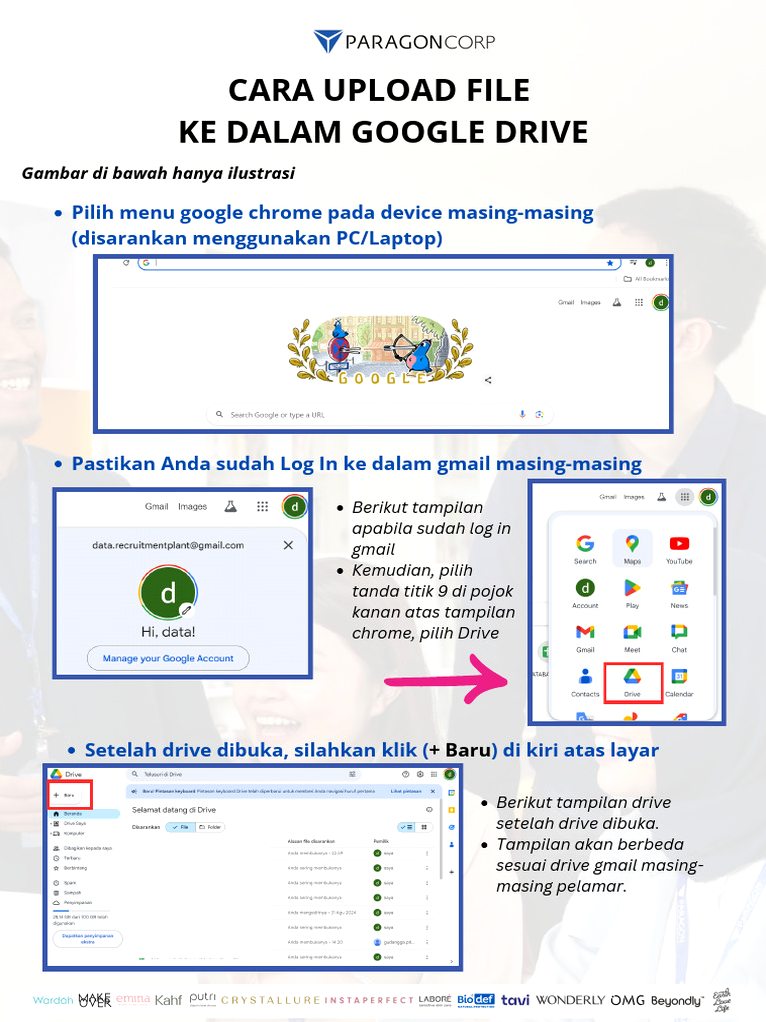
Mengapa Upload ke Google Drive Berhenti di 99 Persen? Penyebab dan Solusi Lengkap
Google Drive telah menjadi salah satu layanan penyimpanan awan yang paling populer di dunia untuk menyimpan, berbagi, dan mencadangkan dokumen. Namun, tidak jarang pengguna mengalami kendala teknis saat mengunggah file berukuran besar maupun kecil.
Salah satu masalah yang paling sering membingungkan pengguna adalah proses pengunggahan yang terhenti secara tiba-tiba di tahap akhir. Fenomena ini sering membuat pengguna penasaran tentang kenapa upload ke google drive berhenti di 99 persen padahal proses transfer data hampir selesai.
Masalah ini tentu sangat mengganggu produktivitas, terutama ketika Anda dikejar tenggat waktu pekerjaan atau tugas sekolah. Artikel ini akan membahas secara mendalam mengenai mekanisme pengunggahan file, penyebab utama masalah tersebut, serta langkah-langkah solutif untuk mengatasinya.
Memahami Apa yang Terjadi pada Tahap 99 Persen
Sebelum mencari jalan keluar, penting untuk memahami secara teknis bagaimana Google Drive memproses file yang Anda unggah. Angka 99 persen bukan sekadar indikator transfer data, melainkan fase transisi kritis dari klien ke server.
Pada dasarnya, proses pengunggahan terbagi menjadi dua tahap utama, yaitu pengiriman bit data dan validasi akhir. Ketika persentase menunjukkan angka 99 persen, transmisi data mentah sebenarnya telah selesai dilakukan oleh perangkat Anda.
Penggabungan Potongan Data (Data Chunking)
Google Drive memecah file berukuran besar menjadi bagian-bagian kecil saat proses transfer berlangsung. Pemecahan ini bertujuan agar data dapat dikirimkan secara paralel dan lebih efisien melalui jaringan internet.
Ketika progress bar mencapai 99 persen, server Google sedang bekerja keras menggabungkan kembali potongan-potongan data tersebut menjadi satu file yang utuh. Jika terjadi kegagalan pada proses reassembly ini, indikator pengunggahan akan tertahan dan tidak kunjung selesai.
Pemindaian Keamanan dan Antivirus
Langkah penting lainnya yang terjadi pada tahap akhir adalah pemindaian keamanan otomatis oleh sistem Google. Setiap dokumen yang masuk akan diperiksa dari potensi malware, virus, atau pelanggaran hak cipta.
Proses pemindaian ini membutuhkan waktu tambahan tergantung pada ukuran file dan kompleksitas isinya. Jika server sedang mengalami penumpukan antrean, proses validasi keamanan ini dapat membuat status unggahan menggantung di angka 99 persen.
Penulisan Metadata dan Finalisasi
Setelah file digabungkan dan dipindai, sistem akan menuliskan metadata seperti tanggal pembuatan, pemilik file, dan hak akses. Selain itu, Google Drive juga sering kali membuat pratinjau dokumen atau thumbnail secara otomatis.
Seluruh proses pembuatan index dan metadata ini dilakukan pada detik-detik terakhir pengunggahan. Gangguan kecil pada tahap ini dapat memicu pertanyaan kenapa upload ke google drive berhenti di 99 persen di layar browser Anda.
Penyebab Utama Upload Google Drive Terhenti di 99 Persen
Ada berbagai faktor yang dapat menyebabkan kegagalan proses finalisasi pengunggahan file pada Google Drive. Faktor-faktor ini bisa berasal dari koneksi jaringan, kondisi peramban (browser), hingga masalah pada server itu sendiri.
1. Ketidakstabilan Jaringan Internet dan Packet Loss
Koneksi internet yang tidak stabil merupakan salah satu pemicu paling umum dari masalah ini. Meskipun indikator jaringan menunjukkan status terhubung, kerap kali terjadi packet loss atau penurunan kecepatan secara mendadak.
Ketika packet loss terjadi di akhir proses, server tidak menerima sinyal konfirmasi bahwa transfer data telah selesai. Akibatnya, server menunggu respon dari browser dan menyebabkan proses pengunggahan tertahan di angka 99 persen.
2. Penumpukan Cache dan Cookie pada Browser
Peramban web menyimpan cache dan data sementara untuk mempercepat akses ke berbagai situs web. Namun, akumulasi cache yang terlalu banyak dan korup dapat mengganggu fungsi skrip JavaScript pada Google Drive.
Skrip yang tidak berjalan dengan optimal akan gagal memperbarui status antarmuka pengguna (UI). Hal ini membuat indikator tetap menampilkan 99 persen meskipun di tingkat server file sebenarnya sudah berhasil diunggah.
3. Intervensi Ekstensi Browser dan Software Keamanan
Penggunaan ekstensi browser seperti ad-blocker, VPN, atau penghemat data sering kali memblokir lalu lintas data tertentu. Ekstensi ini dapat menghentikan komunikasi akhir antara browser Anda dan server Google Cloud.
Selain ekstensi, perangkat lunak antivirus dan firewall di komputer juga dapat mencegat paket data finalization. Program keamanan tersebut menganggap aktivitas transfer data berkelanjutan sebagai ancaman potensial sehingga memblokirnya.
4. Masalah pada File Lokal yang Diunggah
Kondisi file yang sedang diunggah juga sangat menentukan keberhasilan proses penyimpanan awan ini. File yang sedang dibuka oleh aplikasi lain di komputer biasanya akan terkunci oleh sistem operasi.
Jika Anda mengunggah file yang sedang digunakan, Google Drive tidak dapat mengonfirmasi integritas data secara penuh. Masalah struktur file yang korup sejak awal juga bisa menjadi faktor kenapa upload ke google drive berhenti di 99 persen.
5. Ketersediaan Ruang Penyimpanan Cloud yang Terbatas
Sistem Google Drive membutuhkan ruang sisa yang cukup tidak hanya untuk file utama, tetapi juga untuk proses pemrosesan sementara. Jika kuota penyimpanan Google Account Anda hampir penuh, proses finalisasi bisa saja mendadak terhenti.
Meskipun ukuran file pas dengan sisa kuota, sistem terkadang gagal mengalokasikan ruang untuk metadata tambahan. Hal ini menyebabkan server menolak penyelesaian unggahan pada momen-momen terakhir.
Langkah Praktis Mengatasi Upload Google Drive yang Macet
Jika Anda sedang mengalami masalah ini, jangan langsung membatalkan proses unggahan terlebih dahulu. Ada beberapa langkah sistematis yang dapat Anda lakukan untuk menyelesaikan kendala tersebut.
Method 1: Tunggu Beberapa Menit
Langkah pertama yang paling sederhana adalah memberikan waktu tambahan bagi server Google untuk memproses file. Untuk file video atau arsip berukuran belasan gigabyte, proses penggabungan di server memang memerlukan waktu lebih lama.
Sering kali indikator 99 persen akan berubah menjadi selesai secara otomatis setelah beberapa menit. Jika setelah menunggu 10 hingga 15 menit tidak ada perubahan, Anda dapat melanjutkan ke langkah berikutnya.
Method 2: Bersihkan Cache dan Data Peramban
Membersihkan data penelusuran secara berkala dapat menyelesaikan berbagai masalah teknis pada aplikasi berbasis web. Langkah ini akan menyegarkan kembali sistem komunikasi antara browser dan layanan cloud.
Berikut adalah langkah-langkah untuk membersihkan cache di Google Chrome:
- Buka browser Google Chrome Anda.
- Tekan kombinasi tombol Ctrl + Shift + Delete pada keyboard.
- Pilih rentang waktu All time atau Semua waktu.
- Centang pada opsi Cached images and files serta Cookies and other site data.
- Klik tombol Clear data.
Setelah proses pembersihan selesai, coba muat ulang halaman Google Drive dan lakukan pengunggahan ulang.
Method 3: Gunakan Mode Incognito atau Ganti Browser
Menggunakan mode Incognito (Jendela Penyamaran) memungkinkan Anda menjalankan Google Drive tanpa campur tangan ekstensi pihak ketiga. Langkah ini sangat efektif untuk mengisolasi apakah masalah disebabkan oleh ekstensi browser atau bukan.
Anda dapat membuka mode Incognito dengan menekan tombol Ctrl + Shift + N di Google Chrome. Jika pengunggahan berhasil di mode ini, kemungkinan besar penyebab kenapa upload ke google drive berhenti di 99 persen adalah ekstensi ad-blocker atau VPN yang aktif.
Selain itu, mencoba peramban alternatif seperti Mozilla Firefox, Microsoft Edge, atau Opera juga bisa menjadi solusi cepat. Setiap peramban memiliki cara mengelola memori dan skrip yang berbeda-beda.
Method 4: Matikan VPN dan Antivirus Sementara
Jika Anda menggunakan layanan VPN, matikan koneksi tersebut sebelum memulai pengunggahan file besar. VPN sering kali mengubah rute lalu lintas data dan menyebabkan latensi tinggi yang mengganggu transmisi data real-time.
Hal yang sama berlaku untuk aplikasi antivirus pihak ketiga atau Windows Defender. Matikan fitur real-time protection atau web protection secara sementara untuk memastikan bahwa aliran data ke server Google tidak dicegat di tengah jalan.
Method 5: Reset Koneksi Jaringan dan Flush DNS
Jaringan internet yang mengalami gangguan mikro dapat dipulihkan dengan cara mereset pengaturan jaringan pada komputer. Salah satu metode yang paling ampuh adalah melakukan Flush DNS.
Berikut panduan melakukan Flush DNS pada sistem operasi Windows:
- Buka Start Menu, ketik cmd, lalu pilih Run as administrator.
- Ketik perintah
ipconfig /flushdnslalu tekan Enter. - Ketik perintah
netsh winsock resetlalu tekan Enter. - Restart komputer Anda untuk menerapkan perubahan.
Langkah ini akan membersihkan tembolok DNS yang mungkin rusak dan memperbarui rute koneksi internet Anda ke server Google.
Menggunakan Aplikasi Alternatif: Google Drive for Desktop
Jika metode mengunggah melalui peramban web terus mengalami kegagalan, sangat disarankan untuk beralih menggunakan aplikasi resmi Google Drive for Desktop. Aplikasi ini dirancang khusus untuk menangani sinkronisasi data yang lebih stabil dan tepercaya.
Keunggulan Google Drive for Desktop
Aplikasi desktop memiliki manajemen protokol transfer data yang jauh lebih baik dibandingkan dengan peramban web. Ketika terjadi gangguan koneksi internet, aplikasi ini dapat melanjutkan (resume) pengunggahan secara otomatis tanpa harus mengulang dari nol.
Selain itu, aplikasi desktop tidak terpengaruh oleh pembatasan cache browser atau intervensi dari ekstensi peramban. Hal ini meminimalisir potensi terjadinya kasus kenapa upload ke google drive berhenti di 99 persen saat memindahkan file penting.
Cara Menginstal dan Menggunakan
- Unduh installer Google Drive for Desktop melalui situs resmi Google.
- Jalankan berkas instalasi dan ikuti petunjuk di layar hingga selesai.
- Masuk menggunakan akun Google yang Anda gunakan.
- Setelah terpasang, folder Google Drive akan muncul di File Explorer (Windows) atau Finder (Mac).
- Anda cukup menyalin (copy-paste) file yang ingin diunggah ke dalam folder tersebut.
Sistem akan melakukan sinkronisasi di latar belakang secara otomatis dan aman tanpa mengganggu aktivitas komputasi Anda lainnya.
Tips Mencegah Pengunggahan Terhenti di Masa Mendatang
Mencegah tentu lebih baik daripada harus mengulang proses pengunggahan file yang memakan waktu dan kuota data. Berikut adalah beberapa tips terbaik yang bisa Anda terapkan agar proses transfer data ke cloud berjalan mulus.
Kompres File Sebelum Diunggah
Jika Anda ingin mengunggah folder yang berisi ratusan berkas kecil, sebaiknya kompres folder tersebut menjadi format .zip atau .rar. Mengunggah satu file tunggal jauh lebih efisien bagi sistem daripada mengunggah ribuan file kecil secara bersamaan.
Pemrosesan satu file terkompresi juga mengurangi beban kerja server dalam menulis metadata, sehingga risiko kegagalan di tahap akhir dapat ditekan sekecil mungkin.
Periksa Integritas dan Nama File
Hindari penggunaan karakter khusus yang tidak standar dalam nama file, seperti / : * ? " < > |. Karakter khusus terkadang membuat sistem penyimpanan berbasis cloud mengalami kesalahan pembacaan direktori.
Pastikan juga file tidak dalam keadaan terbuka di program lain. Tutup semua aplikasi yang sedang mengakses file tersebut sebelum Anda menyeretnya (drag and drop) ke dalam area pengunggahan Google Drive.
Hindari Mengunggah pada Jam Sibuk Jaringan
Kecepatan dan stabilitas koneksi internet penyedia layanan (ISP) lokal sering kali menurun pada jam-jam sibuk (peak hours). Pengunggahan file berukuran puluhan gigabyte sebaiknya dilakukan pada malam hari atau pagi hari ketika lalu lintas jaringan sedang renggang.
Ringkasan Solusi Masalah Upload Google Drive
Untuk memudahkan Anda dalam mengambil tindakan cepat, berikut adalah tabel ringkasan penyebab dan solusi kendala pengunggahan:
| Penyebab Potensial | Tindakan Pencegahan / Solusi Cepat |
|---|---|
| Cache Browser Korup | Hapus cache dan cookie peramban hingga bersih. |
| Intervensi Ekstensi/VPN | Gunakan Mode Incognito atau matikan VPN. |
| Gangguan Jaringan/DNS | Lakukan Flush DNS dan restart router internet. |
| Proses Pemindaian Server | Tunggu 10–15 menit tanpa menutup halaman. |
| Keterbatasan Peramban Web | Gunakan aplikasi Google Drive for Desktop. |
Kesimpulan
Kendala pengunggahan yang terhenti di tahap akhir memang bisa disebabkan oleh berbagai macam faktor, baik dari sisi klien maupun server. Pemahaman teknis mengenai proses finalisasi data membantu kita memahami kenapa upload ke google drive berhenti di 99 persen saat mengunggah berkas.
Sebagian besar masalah ini dapat diatasi dengan cara-cara sederhana, seperti membersihkan cache browser, menggunakan mode Incognito, atau mereset koneksi jaringan. Namun, untuk kebutuhan pengunggahan data secara rutin dengan ukuran yang besar, menginstal aplikasi Google Drive for Desktop adalah solusi jangka panjang yang paling ampuh.
Dengan menerapkan tips pencegahan dan langkah penanganan yang tepat dalam panduan ini, Anda kini tidak perlu khawatir lagi saat menghadapi kendala pengunggahan file di Google Drive.





