

Mengapa OneDrive Tidak Sync di Windows 11? Ini Penyebab dan Cara Mengatasinya
OneDrive merupakan layanan penyimpanan awan bawaan dari Microsoft yang terintegrasi secara mendalam dengan sistem operasi Windows 11. Kehadiran fitur ini memudahkan pengguna untuk menyimpan, mengunggah, dan mengakses dokumen dari berbagai perangkat secara cepat.
Namun, tidak jarang pengguna mengalami masalah ketika proses pencadangan data terhenti secara tiba-tiba. Pertanyaan mengenai kenapa onedrive tidak sync di windows 11 sering muncul ketika ikon status sinkronisasi menunjukkan tanda error atau tidak berubah sama sekali.
Masalah kendala sinkronisasi ini dapat disebabkan oleh berbagai faktor, mulai dari gangguan jaringan hingga bug pada sistem operasi. Artikel ini akan membahas secara menyeluruh penyebab teknis serta panduan langkah demi langkah untuk mengatasi masalah tersebut.
Penyebab Utama Kenapa OneDrive Tidak Sync di Windows 11
Memahami penyebab dasar merupakan langkah awal yang sangat penting sebelum Anda mencoba memperbaiki masalah teknis pada aplikasi penyimpanan cloud ini. Ada beberapa faktor umum yang membuat proses penyelarasan data menjadi terhambat pada sistem Windows 11.
Berikut adalah beberapa alasan mendasar kenapa onedrive tidak sync di windows 11 yang sering ditemui oleh pengguna harian maupun profesional.
Koneksi Internet yang Tidak Stabil
OneDrive membutuhkan koneksi internet yang konsisten untuk mengunggah dan mengunduh data secara real-time. Jika jaringan internet Anda mengalami latency tinggi, packet loss, atau terputus secara berkala, proses penyelarasan berkas otomatis akan tertunda.
Selain itu, fitur Metered Connection di Windows 11 yang aktif juga dapat membatasi penggunaan data latar belakang. Hal ini sering membuat pengguna bingung kenapa onedrive tidak sync di windows 11 padahal perangkat terhubung ke Wi-Fi.
Kapasitas Penyimpanan Cloud atau Lokal Penuh
Setiap akun OneDrive memiliki batasan kuota penyimpanan, baik versi gratis sebesar 5 GB maupun versi berbayar Microsoft 365. Ketika kapasitas cloud storage Anda telah mencapai batas maksimal, sistem secara otomatis akan menolak penambahan berkas baru.
Hal serupa berlaku untuk kapasitas harddisk atau SSD pada komputer Anda. Jika penyimpanan lokal Windows 11 Anda penuh, OneDrive tidak dapat mengunduh berkas yang ada di awan ke perangkat Anda.
Batasan Ukuran dan Karakter Nama File
Microsoft menetapkan batasan khusus terkait ukuran berkas dan karakter yang digunakan pada nama file. File yang memiliki ukuran melebihi batas maksimal tidak akan dapat diunggah ke server cloud.
Nama berkas yang mengandung karakter khusus seperti <, >, :, ", |, ?, * juga dapat memicu masalah ini. Alasan teknis ini sering menjadi jawaban kenapa onedrive tidak sync di windows 11 pada folder tertentu saja.
Konflik Akun dan Sesi Login
Sesi login yang kedaluwarsa atau terjadi pembaharuan keamanan pada akun Microsoft dapat menyebabkan aplikasi kehilangan otentikasi. Kondisi ini membuat status aplikasi menjadi offline atau paused tanpa pemberitahuan yang jelas.
Terjadinya konflik antara akun personal dan akun kerja atau sekolah dalam satu perangkat juga bisa memicu masalah penyelarasan data ini.
Bug Pada Aplikasi OneDrive atau Windows 11
Pembaruan sistem operasi Windows 11 terkadang membawa bug sementara yang mengganggu kinerja aplikasi latar belakang. File cache aplikasi OneDrive yang rusak juga dapat menghambat komunikasi antara komputer dan server Microsoft.
Jika cache mengalami korupsi data, sistem akan mengalami looping dan gagal menyelesaikan proses penyelarasan berkas.
Panduan Cara Mengatasi OneDrive Tidak Sync di Windows 11
Setelah mengetahui berbagai penyebabnya, Anda dapat melakukan beberapa langkah perbaikan mandiri secara terstruktur. Berikut adalah solusi praktis untuk menyelesaikan kendala kenapa onedrive tidak sync di windows 11 pada komputer Anda.
1. Periksa Status Koneksi dan Matikan Metered Connection
Langkah pertama yang paling sederhana adalah memastikan koneksi internet Anda berjalan dengan lancar. Cobalah membuka beberapa halaman web melalui peramban untuk menguji kestabilan jaringan.
Jika internet normal, pastikan fitur penghemat data di Windows 11 tidak memblokir koneksi OneDrive.
- Buka menu Settings (Pengaturan) dengan menekan tombol
Win + I. - Pilih menu Network & internet, lalu klik pada koneksi Wi-Fi atau Ethernet yang sedang aktif.
- Cari opsi Metered connection dan ubah posisinya menjadi Off.
2. Tutup Paksa dan Jalankan Ulang OneDrive
Mematikan aplikasi secara paksa dapat membantu menyegarkan kembali proses latar belakang yang mengalami pembekuan (freeze). Langkah ini sangat efektif untuk mengatasi masalah sementara pada aplikasi.
- Tekan tombol
Ctrl + Shift + Escuntuk membuka Task Manager. - Cari proses bernama Microsoft OneDrive pada daftar aplikasi.
- Klik kanan pada proses tersebut, lalu pilih End task.
- Buka kembali aplikasi melalui menu Start dengan mengetikkan "OneDrive".
3. Hentikan Sementara dan Lanjutkan Sinkronisasi (Pause & Resume)
Fitur Pause dan Resume dapat digunakan untuk memicu ulang server agar membaca kembali perubahan berkas pada folder lokal Anda. Cara ini sering menjadi solusi cepat saat aplikasi mengalami stuck.
- Klik ikon OneDrive (berbentuk awan) di pojok kanan bawah taskbar (sistem tray).
- Klik ikon roda gigi (Help & Settings), lalu pilih menu Pause syncing.
- Pilih durasi jeda, misalnya 2 hours.
- Tunggu beberapa detik, kemudian klik kembali ikon tersebut dan pilih Resume syncing.
4. Unlink dan Link Kembali Akun OneDrive
Jika masalah kenapa onedrive tidak sync di windows 11 disebabkan oleh masalah otentikasi akun, melakukan penyautan ulang akun adalah solusi terbaik. Proses ini tidak akan menghapus data Anda yang sudah tersimpan di cloud.
- Buka pengaturan OneDrive melalui ikon awan di taskbar.
- Masuk ke tab Account, kemudian klik opsi Unlink this PC.
- Konfirmasikan keputusan Anda pada pop-up yang muncul.
- Setelah aplikasi memuat ulang, masukkan kembali alamat email dan kata sandi akun Microsoft Anda.
- Ikuti petunjuk di layar hingga proses penataan folder selesai.
5. Lakukan Reset Pada Aplikasi OneDrive
Proses reset akan mengembalikan seluruh konfigurasi OneDrive ke pengaturan awal pabrik tanpa menghapus berkas pribadi Anda. Solusi ini sangat berguna jika penyebab kenapa onedrive tidak sync di windows 11 adalah korupsi file cache.
- Tekan kombinasi tombol
Win + Runtuk membuka jendela Run. - Salin dan tempel perintah berikut ke dalam kotak dialog:
%localappdata%MicrosoftOneDriveonedrive.exe /reset - Tekan Enter atau klik OK.
- Jika ikon OneDrive di taskbar tidak muncul kembali setelah beberapa menit, jalankan perintah berikut di jendela Run:
%localappdata%MicrosoftOneDriveonedrive.exe
6. Periksa Ketersediaan Ruang Penyimpanan
Penyimpanan yang penuh akan membuat sistem menghentikan seluruh aktivitas pengunggahan berkas secara otomatis. Anda perlu memeriksa sisa kapasitas penyimpanan baik di cloud maupun di penyimpanan lokal.
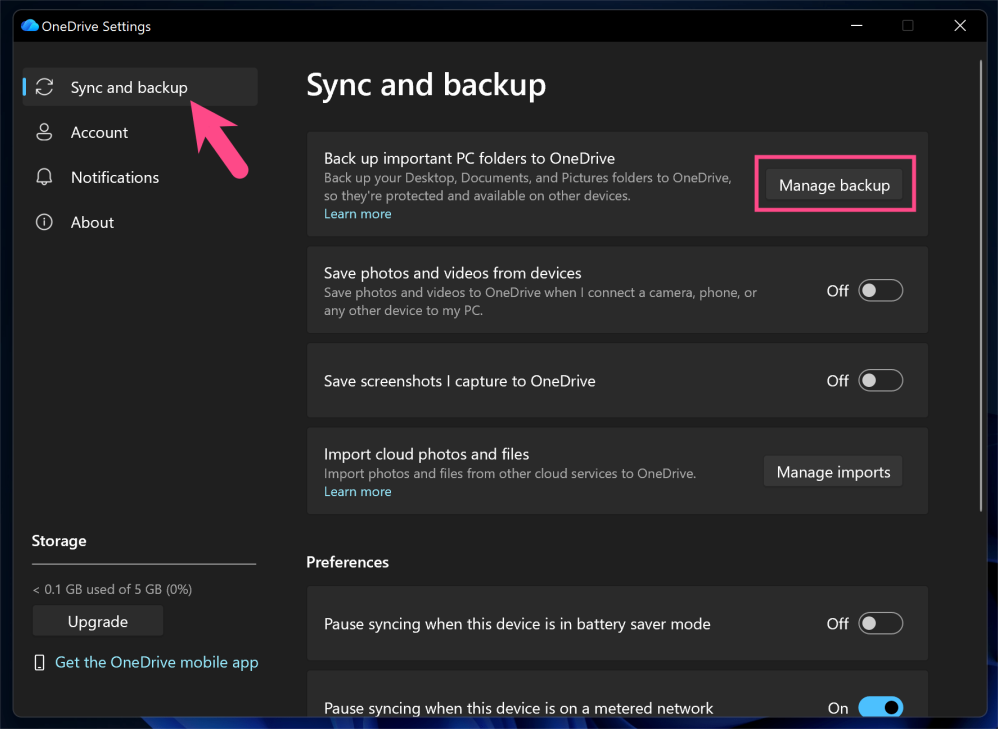
- Buka aplikasi OneDrive dan masuk ke menu Settings.
- Lihat indikator penyimpanan pada pojok kiri bawah jendela aplikasi.
- Jika ruang penyimpanan cloud penuh, hapus berkas yang tidak terpakai atau pertimbangkan untuk melakukan upgrade kuota.
- Pastikan juga drive tempat folder OneDrive berada di Windows 11 masih memiliki ruang kosong yang cukup.
7. Periksa Nama dan Ukuran File yang Bermasalah
Berkas dengan nama yang terlalu panjang atau mengandung karakter terlarang akan ditandai dengan ikon silang merah. Anda harus memperbaiki berkas tersebut secara manual agar dapat diunggah.
- Pastikan nama file tidak menggunakan karakter seperti
/ : * ? " < > |. - Hindari membuat struktur folder yang terlalu dalam karena Windows memiliki batas panjang jalur URL (path length).
- Pastikan ukuran berkas individu tidak melebihi batas maksimal 250 GB.
8. Perbarui Windows 11 dan Aplikasi OneDrive
Penggunaan versi sistem operasi atau aplikasi yang usang sering menjadi alasan utama kenapa onedrive tidak sync di windows 11. Pembaruan perangkat lunak biasanya membawa perbaikan bug dan peningkatan stabilitas.
- Untuk memperbarui Windows 11, buka Settings > Windows Update.
- Klik tombol Check for updates dan unduh semua pembaruan yang tersedia.
- Aplikasi OneDrive biasanya memperbarui dirinya secara otomatis, namun Anda juga bisa mengunduh installer versi terbaru langsung dari situs resmi Microsoft.
Ringkasan Langkah Solusi Pemecahan Masalah
Untuk memudahkan Anda dalam menentukan tindakan yang tepat, berikut adalah tabel ringkasan pemecahan masalah sinkronisasi OneDrive di Windows 11.
| Gejala / Indikator | Kemungkinan Penyebab | Langkah Solusi Utama |
|---|---|---|
| Ikon awan bergaris atau terdapat tanda silang merah | Terjadi kesalahan pada berkas tertentu atau nama file tidak valid | Ubah nama file, hapus karakter khusus, dan cek ukuran berkas |
| Status menunjukkan "Sync Paused" | Fitur penghemat data atau pengaturan jeda aktif | Matikan Metered Connection dan pilih Resume Syncing |
| Aplikasi terus-menerus menampilkan "Processing changes" | Cache aplikasi mengalami kerusakan atau file terlalu banyak | Lakukan Reset OneDrive via perintah Win + R |
| Ikon awan tidak muncul sama sekali di taskbar | Aplikasi belum berjalan atau mengalami crash | Buka OneDrive manual via Start Menu atau restart PC |
| Peringatan kuota penyimpanan penuh | Kapasitas cloud atau SSD lokal sudah mencapai batas | Bersihkan berkas lama atau tingkatkan paket penyimpanan |
Tips Mencegah Masalah Sinkronisasi OneDrive di Masa Mendatang
Mencegah terjadinya gangguan penyelarasan data jauh lebih baik daripada harus melakukan pemecahan masalah secara berulang. Ada beberapa kebiasaan baik yang dapat Anda terapkan saat menggunakan Windows 11.
Kelola Penamaan Berkas dengan Rapi
Gunakan standar penamaan berkas yang sederhana dan hindari penggunaan simbol-simbol khusus. Penamaan berkas yang rapi tidak hanya mencegah masalah sinkronisasi tetapi juga memudahkan pencarian dokumen.
Hindari Menyimpan File Berukuran Sangat Besar Sekaligus
Mengunggah folder berisi ribuan berkas kecil atau satu berkas berukuran raksasa sekaligus dapat membebani kinerja aplikasi. Bagi proses pengunggahan menjadi beberapa tahap agar sistem dapat memproses data secara stabil.
Rutin Memeriksa Sisa Kuota Penyimpanan
Lakukan pembersihan berkas di Recycle Bin OneDrive secara berkala. Berkas yang dihapus secara lokal masih akan memakan kuota cloud selama berada di dalam tempat sampah sistem selama 30 hari.
Pastikan Windows 11 Selalu Terperbarui
Selalu izinkan sistem operasi Windows 11 untuk melakukan pembaruan rutin. Pembaruan patch keamanan dan stabilitas sistem dari Microsoft sangat penting untuk menjaga integrasi antar aplikasi bawaan tetap lancar.
Kesimpulan
Masalah mengenai kenapa onedrive tidak sync di windows 11 umumnya disebabkan oleh faktor koneksi internet, batas kapasitas penyimpanan, nama berkas yang tidak kompatibel, atau bug pada aplikasi. Sebagian besar kendala ini dapat diatasi dengan mudah tanpa memerlukan bantuan teknisi profesional.
Dengan mengikuti panduan pemecahan masalah di atas—mulai dari memeriksa koneksi jaringan, melakukan penyautan ulang akun, hingga mereset aplikasi—layanan penyimpanan cloud Anda dapat kembali berfungsi normal. Selalu terapkan tips pencegahan agar dokumen dan data penting Anda tetap terkonfirmasi aman di dalam sistem pencadangan Microsoft.





