

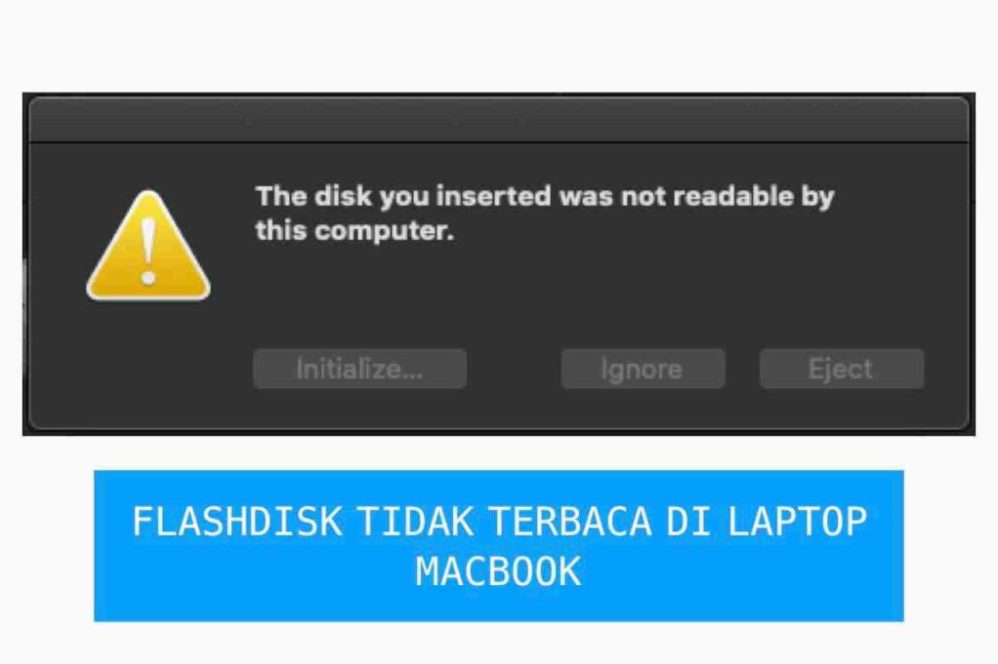
Mengapa Flashdisk Kingston Tidak Bisa Diformat di Mac? Ini Penyebab dan Solusinya
Perangkat penyimpanan luar seperti flashdisk masih menjadi media yang sangat diandalkan untuk memindahkan data antarperangkat. Kingston merupakan salah satu merek penyedia media penyimpanan yang paling populer karena keandalan dan harganya yang terjangkau.
Namun, beberapa pengguna komputer buatan Apple sering kali mengalami kendala saat ingin mengosongkan atau mengubah format media penyimpanan ini. Fenomena gagal format ini kerap memicu pertanyaan mendasar mengenai kompatibilitas sistem operasi macOS dengan perangkat keras pihak ketiga.
Memahami kendala teknis ini memerlukan penelusuran terhadap cara kerja sistem berkas dan mekanisme keamanan macOS. Artikel ini akan mengulas secara mendalam faktor penyebab masalah tersebut beserta panduan teknis untuk mengatasinya secara efektif.
Penyebab Utama Flashdisk Kingston Tidak Bisa Diformat di Mac
Masalah ketidakmampuan macOS dalam memproses format ulang pada media penyimpanan external dipengaruhi oleh berbagai faktor teknis. Mengisolasi sumber masalah adalah langkah pertama yang sangat krusial sebelum menentukan metode perbaikan yang tepat.
Secara umum, hambatan ini berkisar dari masalah perangkat lunak tingkat rendah hingga kerusakan fisik pada komponen memori flash itu sendiri.
1. Perangkat Masuk ke Dalam Mode Read-Only
Salah satu alasan utama kenapa flashdisk kingston tidak bisa di format di mac adalah perubahan status drive menjadi read-only. Kondisi ini biasanya terjadi ketika pengontrol memori internal (controller) mendeteksi adanya kerusakan pada sel memori NAND.
Sebagai langkah perlindungan otomatis, pengontrol akan mengunci drive agar data di dalamnya tidak hilang, tetapi memblokir semua perintah penulisan dan penghapusan.
2. Skema Partisi yang Tidak Didukung macOS
Flashdisk Kingston secara default sering kali diformat menggunakan skema Master Boot Record (MBR) dengan sistem berkas NTFS untuk komputer berbasis Windows.
Sistem operasi macOS secara bawaan hanya memiliki kemampuan untuk membaca format NTFS, tetapi tidak dapat menulis atau merombaknya tanpa bantuan perangkat lunak pihak ketiga. Jika skema partisi tingkat bawah mengalami kegagalan pembacaan, fitur format bawaan Mac akan menolak proses eksekusi.
3. Kegagalan Disk Utility Menghapus Partisi Tersembunyi
Aplikasi Disk Utility bawaan macOS terkadang hanya mencoba menghapus volume logis, bukan seluruh drive fisik. Flashdisk Kingston sering memiliki partisi sistem tersembunyi atau partisi peluncur bawaan dari pabrik.
Ketika Disk Utility gagal membongkar (unmount) volume tersebut, proses format akan langsung dihentikan oleh sistem dengan pesan kesalahan.
4. Kerusakan Fisik atau Bad Sector
Penggunaan yang tidak benar, seperti mencabut flashdisk tanpa melakukan eject terlebih dahulu, dapat memicu kerusakan struktur data (bad sector).
Kerusakan pada sektor utama penyimpanan membuat sistem operasi Mac tidak dapat menulis ulang tabel alokasi file (File Allocation Table) baru pada drive tersebut.
5. Suplai Daya Port USB atau Adapter yang Tidak Stabil
Komputer Mac modern yang hanya dilengkapi dengan port USB-C memerlukan dongle atau adapter tambahan untuk menghubungkan flashdisk USB Type-A.
Jika adapter yang digunakan memiliki kualitas daya yang buruk, arus listrik yang mengalir ke flashdisk Kingston menjadi tidak stabil. Gangguan daya saat proses formatting berjalan akan langsung menggagalkan operasi tersebut.
Mengapa Produk Kingston Mengalami Masalah Spesifik pada macOS?
Produk penyimpanan Kingston dirancang untuk kompatibilitas lintas platform secara luas. Meski demikian, ada beberapa alasan spesifik mengapa interaksi antara memori Kingston dan macOS kerap menimbulkan konflik.
Menganalisis karakteristik kedua teknologi ini memberikan gambaran yang lebih jernih mengenai akar permasalahannya.
Fitur Keamanan dan Kontroler Firmware
Beberapa seri flashdisk Kingston dilengkapi dengan pengaman tingkat firmware untuk mencegah kerusakan akibat lonjakan voltase. Ketika dikoneksikan ke Mac yang mengalami masalah manajemen daya USB, firmware Kingston dapat secara otomatis mengunci akses penulisan.
Hal inilah yang mendasari kenapa flashdisk kingston tidak bisa di format di mac pada beberapa skenario penggunaan adapter non-resmi.
Interaksi dengan Sistem Keamanan macOS (SIP)
Sistem operasi macOS memiliki fitur System Integrity Protection (SIP) dan kontrol privasi yang sangat ketat terkait akses media penyimpanan eksternal.
Jika aplikasi Disk Utility tidak diberikan izin penuh untuk mengelola disk eksternal, sistem operasi akan memblokir perintah erase demi alasan keamanan data.
Panduan Langkah demi Langkah Memperbaiki Flashdisk Kingston yang Gagal Diformat
Jika Anda menghadapi kendala ini, terdapat beberapa metode perbaikan dari tingkat dasar hingga tingkat lanjut. Anda disarankan untuk mengikuti langkah-langkah ini secara berurutan.
Pastikan Anda telah mengamankan data penting yang masih tersimpan di dalam drive sebelum memulai prosedur di bawah ini.
Metode 1: Menampilkan Seluruh Perangkat di Disk Utility
Sering kali kesalahan terjadi karena pengguna hanya memformat volume, bukan perangkat fisik flashdisk secara keseluruhan.
- Buka aplikasi Disk Utility melalui Finder > Applications > Utilities.
- Klik menu View di pojok kiri atas jendela Disk Utility.
- Pilih opsi Show All Devices.
- Pada panel sebelah kiri, pilih nama fisik penggerak Kingston (terletak di bagian paling atas hirarki, bukan sub-volumenya).
- Klik tombol Erase di bagian atas.
- Ubah skema menjadi GUID Partition Map dan pilih format exFAT atau Mac OS Extended (Journaled).
- Klik Erase untuk memulai proses.
Metode 2: Menggunakan Fitur First Aid
Sebelum melakukan format ulang, perbaiki kerusakan struktur direktori menggunakan fitur diagnosa bawaan Mac.
- Buka Disk Utility dan pilih drive Kingston yang bermasalah.
- Klik tombol First Aid pada bar navigasi atas.
- Klik Run untuk memulai proses pemindaian dan perbaikan otomatis.
- Setelah proses selesai dan muncul konfirmasi sukses, coba lakukan prosedur format ulang kembali.
Metode 3: Memformat Flashdisk Melalui Mac Terminal
Jika antarmuka grafis Disk Utility terus menampilkan pesan kegagalan, penggunaan Terminal menyediakan akses baris perintah yang lebih kuat untuk memaksa pemformatan.
Cara ini sangat ampuh ketika menjawab permasalahan kenapa flashdisk kingston tidak bisa di format di mac akibat eror antarmuka pengguna.
- Buka Terminal dari folder Utilities atau melalui pencarian Spotlight.
- Ketik perintah berikut lalu tekan Enter untuk melihat daftar seluruh disk:
diskutil list - Cari lokasi drive Kingston Anda (misalnya
/dev/disk2atau/dev/disk3). Pastikan Anda tidak salah memilih nomor disk. - Jalankan perintah format paksa berikut (ganti
diskXdengan nomor disk Kingston Anda):
diskutil eraseDisk exFAT KINGSTON /dev/diskX - Tunggu hingga proses pembongkaran, pembersihan, dan pembuatan sistem berkas baru selesai.
Metode 4: Menghapus Status Read-Only via Windows (Solusi Lintas Platform)
Jika macOS sama sekali tidak merespons perintah pemformatan, bantuan perangkat ber-OS Windows dapat digunakan untuk mereset atribut disk.
- Hubungkan flashdisk Kingston ke komputer Windows.
- Buka Command Prompt sebagai Administrator.
- Ketik
diskpartlalu tekan Enter. - Ketik
list diskuntuk menemukan nomor flashdisk Kingston. - Ketik
select disk N(ganti N dengan angka disk flashdisk). - Ketik
attributes disk clear readonlylalu tekan Enter. - Ketik
cleanuntuk menghapus seluruh tabel partisi. - Hubungkan kembali flashdisk ke Mac dan lakukan format ulang menggunakan Disk Utility.
Format File Terbaik untuk Flashdisk Kingston di macOS
Pemilihan sistem berkas yang tepat berpengaruh besar terhadap performa dan fleksibilitas penggunaan flashdisk di kemudian hari. Setiap sistem berkas memiliki kelebihan dan keterbatasan tersendiri tergantung pada ekosistem perangkat yang Anda gunakan.
| Sistem Berkas | Kompatibilitas macOS | Kompatibilitas Windows | Batas Ukuran File | Penggunaan Terbaik |
|---|---|---|---|---|
| exFAT | Baca & Tulis Penuh | Baca & Tulis Penuh | Hampir Tanpa Batas | Lintas Platform (Mac & Windows) |
| FAT32 | Baca & Tulis Penuh | Baca & Tulis Penuh | Maksimal 4 GB | Perangkat Tua / File Kecil |
| APFS | Khusus macOS | Tidak Didukung (Bawaan) | Tanpa Batas | Khusus Ekosistem Mac Modern |
| Mac OS Extended | Khusus macOS | Tidak Didukung (Bawaan) | Tanpa Batas | Mac OS Versi Lama / Time Machine |
| NTFS | Hanya Bisa Membaca | Baca & Tulis Penuh | Tanpa Batas | Khusus Ekosistem Windows |
Mengapa exFAT Sangat Direkomendasikan?
Format exFAT (Extended File Allocation Table) adalah pilihan paling ideal untuk penggunaan umum. Format ini meniadakan batasan ukuran berkas 4 GB yang ada pada FAT32, sekaligus memberikan akses penuh untuk membaca dan menulis data baik di macOS maupun Windows tanpa memerlukan perangkat lunak tambahan.
Kapan Harus Memilih APFS?
Apple File System (APFS) merupakan standar baru yang dioptimalkan khusus untuk media penyimpanan berbasis flash pada ekosistem Apple.
Pilihlah format APFS jika flashdisk Kingston tersebut hanya akan digunakan secara eksklusif pada komputer Mac dengan sistem operasi macOS High Sierra atau yang lebih baru.
Tips Mencegah kerusakan dan Kegagalan Format pada Flashdisk Kingston
Menerapkan kebiasaan penggunaan yang benar dapat memperpanjang usia pakai flashdisk dan mencegah terjadinya eror sistem berkas di masa mendatang.
Sebagian besar kasus kegagalan format berakar dari akumulasi kesalahan kecil saat penggunaan sehari-hari.
- Selalu Lakukan Eject Secara Aman: Jangan pernah mencabut flashdisk Kingston secara langsung dari port USB saat indikator transfer data masih aktif. Selalu klik kanan ikon drive pada Desktop atau Finder, lalu pilih Eject.
- Gunakan Adapter USB Hub Berkualitas: Jika Anda menggunakan MacBook modern, investasikan pada adapter atau USB Hub berlisensi resmi yang menjamin kestabilan arus listrik.
- Hindari Mematikan Komputer Saat Format Berlangsung: Pastikan daya baterai MacBook Anda cukup atau terhubung ke pengisi daya saat melakukan pemformatan skala besar.
- Rutin Memeriksa Kesehatan Drive: Lakukan pemindaian berkala menggunakan First Aid di Disk Utility untuk mendeteksi potensi kerusakan struktur direktori lebih awal.
Kesimpulan
Masalah ketidakmampuan memformat media penyimpanan luar pada komputer Apple umumnya bersumber dari konflik sistem berkas, status penguncian read-only, hingga kesalahan pemilihan hirarki pada aplikasi pengelola disk.
Dengan memahami faktor penyebab kenapa flashdisk kingston tidak bisa di format di mac, Anda dapat menentukan langkah penanganan yang paling presisi, mulai dari pengaturan Show All Devices pada Disk Utility, pembersihan atribut via Terminal, hingga perbaikan skema partisi.
Apabila seluruh prosedur perangkat lunak telah dicoba dan flashdisk tetap tidak dapat diformat pada berbagai perangkat, ada kemungkinan besar komponen memori NAND internal flashdisk Kingston tersebut telah mengalami kerusakan permanen (hardware failure). Dalam kondisi ini, memanfaatkan layanan garansi resmi atau mengganti drive dengan unit baru merupakan solusi terbaik yang rasional.





