

Cara Mengosongkan Penyimpanan iCloud Tanpa Hapus Foto: Solusi Praktis dan Aman
Peringatan "Penyimpanan iCloud Hampir Penuh" merupakan salah satu masalah yang paling sering dialami oleh pengguna perangkat Apple. Kapasitas gratis sebesar 5 GB yang disediakan oleh Apple sering kali tidak cukup untuk menampung seluruh data harian pengguna.
Sebagian besar pengguna mengira bahwa satu-satunya cara untuk mengatasi masalah ini adalah dengan menghapus kenangan berharga yang tersimpan di dalam galeri. Padahal, terdapat berbagai cara mengosongkan penyimpanan icloud tanpa hapus foto yang dapat Anda lakukan dengan mudah.
Foto dan video memang memakan ruang yang cukup besar, namun ada elemen lain seperti cadangan perangkat, dokumen aplikasi, dan lampiran pesan yang juga menyita kapasitas memori. Artikel ini akan membahas panduan lengkap mengenai langkah-langkah teknis untuk mengoptimalkan ruang iCloud Anda secara aman.
Memahami Komponen Penyimpanan iCloud
Sebelum melangkah ke proses pembersihan, Anda perlu memahami dokumen atau data apa saja yang menggunakan ruang penyimpanan iCloud. Langkah awal ini penting agar Anda dapat menentukan prioritas pembersihan secara tepat.
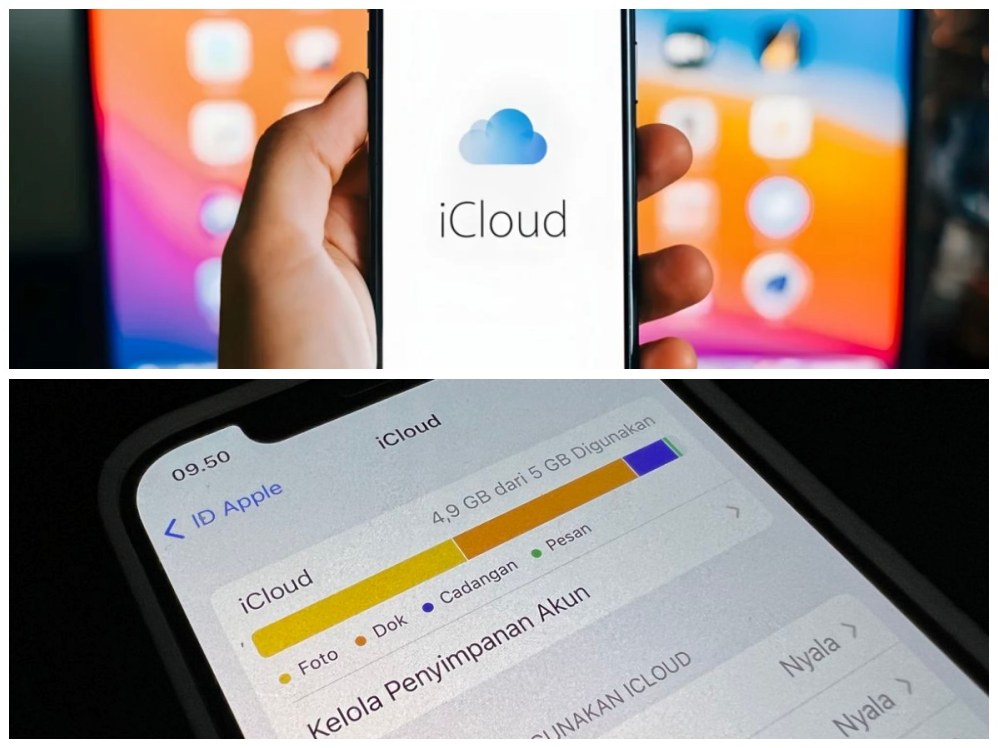
Anda dapat memeriksa penggunaan memori melalui menu Pengaturan di iPhone atau iPad. Pilih nama Apple ID Anda di bagian atas, lalu masuk ke menu iCloud untuk melihat grafik batangan penggunaan penyimpanan.
Secara umum, penyimpanan iCloud Anda terbagi menjadi beberapa kategori utama:
- Foto iCloud (iCloud Photos): Tempat menyimpan seluruh foto dan video.
- Cadangan iCloud (iCloud Backups): Salinan data sistem dari iPhone atau iPad Anda.
- Aplikasi dan Data: File simpanan dari aplikasi pihak ketiga seperti WhatsApp.
- iCloud Drive: Dokumen, unduhan, dan file pribadi yang Anda simpan manual.
- Pesanan dan Email: Data dari aplikasi Pesan (iMessage) dan iCloud Mail.
Dengan mengetahui komposisi ini, Anda bisa menerapkan cara mengosongkan penyimpanan icloud tanpa hapus foto secara lebih fokus pada sektor yang paling banyak memakan ruang.
1. Menghapus Cadangan (Backup) Perangkat Lama
Salah satu penyumbang terbesar habisnya kapasitas iCloud adalah cadangan sistem dari perangkat lama. Jika Anda pernah menggunakan iPhone atau iPad sebelumnya dan berpindah ke perangkat baru, file cadangan lama sering kali masih tersimpan secara otomatis.
File cadangan sistem ini biasanya berukuran antara 2 GB hingga lebih dari 10 GB. Menghapus file cadangan perangkat yang sudah tidak Anda gunakan adalah langkah teraman tanpa mengganggu foto di galeri.
Langkah Menghapus Cadangan Lama
- Buka menu Pengaturan di perangkat iOS Anda.
- Ketuk Apple ID (nama Anda) pada bagian paling atas.
- Pilih iCloud, kemudian ketuk Kelola Penyimpanan Akun atau Kelola Memori.
- Cari dan pilih menu Cadangan (Backups).
- Anda akan melihat daftar perangkat yang terhubung dengan akun iCloud tersebut.
- Pilih perangkat lama yang sudah tidak Anda miliki atau gunakan lagi.
- Ketuk Hapus Cadangan dan konfirmasikan tindakan Anda.
Langkah ini akan secara instan mengembalikan ruang penyimpanan berukuran besar ke akun Anda tanpa menyentuh satu pun file foto.
2. Mematikan Backup Aplikasi yang Tidak Penting
Secara bawaan, sistem iOS akan mencadangkan seluruh data dari setiap aplikasi yang terinstal di ponsel Anda ke iCloud. Banyak aplikasi seperti game, editor video, atau media sosial menyimpan file cache besar yang sebenarnya tidak perlu dicadangkan.
Anda bisa memilih aplikasi mana saja yang benar-benar memerlukan fitur cadangan data. Cara mengosongkan penyimpanan icloud tanpa hapus foto ini sangat efektif untuk menekan pertumbuhan file cadangan di masa mendatang.
Langkah Mengatur Cadangan Aplikasi
- Akses menu Pengaturan > Apple ID > iCloud.
- Ketuk Kelola Penyimpanan Akun, lalu masuk ke menu Cadangan.
- Pilih perangkat yang sedang Anda gunakan saat ini (iPhone Ini).
- Tunggu beberapa saat hingga sistem memuat daftar Pilih Data untuk Dicadangkan.
- Ketuk Tampilkan Semua Aplikasi untuk melihat seluruh daftar.
- Matikan sakelar pada aplikasi berukuran besar yang tidak terlalu penting, seperti game atau aplikasi streaming.
- Saat muncul konfirmasi, pilih Matikan & Hapus.
Tindakan ini tidak akan menghapus aplikasi dari iPhone Anda. Sistem hanya berhenti menyimpan data aplikasi tersebut ke dalam server iCloud.
3. Mengelola dan Menghapus File di iCloud Drive
iCloud Drive berfungsi mirip seperti Google Drive atau Dropbox, di mana Anda dapat menyimpan berbagai jenis dokumen, PDF, hingga file kompresi (ZIP). Sering kali pengguna lupa bahwa folder unduhan di iCloud Drive menampung file-file besar.
Merapikan iCloud Drive merupakan bagian penting dari cara mengosongkan penyimpanan icloud tanpa hapus foto secara efisien. File dokumen yang tidak terpakai dapat membebaskan ruang hingga ber-gigabyte.
Menggunakan Aplikasi File untuk Pembersihan
- Buka aplikasi File bawaan di iPhone atau iPad Anda.
- Masuk ke tab Jelajahi dan pilih lokasi iCloud Drive.
- Cari folder seperti Downloads atau folder dari aplikasi tertentu.
- Urutkan file berdasarkan Ukuran untuk menemukan dokumen paling berat.
- Tekan lama pada file yang tidak terpakai, lalu pilih Hapus.
Menghapus File dari Folder ‘Baru Dihapus’
Perlu diingat bahwa file yang dihapus di aplikasi File tidak langsung hilang permanen. File tersebut masuk ke folder tempat sampah sementara yang masih memakan ruang penyimpanan.
- Di dalam aplikasi File, kembali ke halaman utama tab Jelajahi.
- Pilih folder Baru Dihapus (Recently Deleted).
- Ketuk ikon tiga titik di sudut kanan atas, lalu pilih Pilih.
- Ketuk Hapus Semua di bagian bawah layar untuk mengosongkan ruang secara permanen.
4. Membersihkan Data Cadangan WhatsApp di iCloud
Aplikasi pesan instan seperti WhatsApp merupakan salah satu pemicu utama penuhnya memori iCloud. Secara default, WhatsApp menyimpan seluruh riwayat obrolan, foto, audio, dan video ke dalam cadangan iCloud tersendiri.
Jika Anda sering menerima file media berukuran besar di grup WhatsApp, ukuran cadangan ini bisa membengkak hingga puluhan gigabyte. Mematikan cadangan media WhatsApp adalah trik jitu dalam rangkaian cara mengosongkan penyimpanan icloud tanpa hapus foto utama di galeri sistem.
Mematikan Backup Video WhatsApp
- Buka aplikasi WhatsApp di iPhone Anda.
- Masuk ke menu Pengaturan (Settings) di sudut kanan bawah.
- Pilih menu Chat, kemudian ketuk Cadangan Chat (Chat Backup).
- Matikan opsi Sertakan Video (Include Videos).
Video merupakan elemen terberat dalam pesan instan. Dengan mematikan opsi ini, ukuran cadangan WhatsApp di iCloud akan berkurang secara signifikan tanpa menghapus riwayat teks obrolan Anda.
Menghapus Data WhatsApp dari iCloud
Jika Anda merasa tidak membutuhkan cadangan WhatsApp di server Apple, Anda dapat menghapusnya langsung dari pengaturan sistem.
- Buka Pengaturan > Apple ID > iCloud.
- Pilih Kelola Penyimpanan Akun.
- Cari WhatsApp Messenger dari daftar aplikasi.
- Ketuk Hapus Data dari iCloud.
5. Membersihkan Lampiran Pesan (iMessage)
Aplikasi Pesan bawaan Apple (iMessage) secara otomatis menyinkronkan seluruh teks, foto, stiker, dan video yang Anda kirim atau terima. Seiring berjalannya waktu, akumulasi lampiran pesan ini dapat memakan kapasitas iCloud secara tidak disadari.
Melakukan kurasi terhadap lampiran iMessage berukuran besar membantu Anda menjaga kapasitas cloud tetap lega tanpa perlu menghapus koleksi foto utama Anda.
Menghapus Lampiran Besar di Pesan
- Masuk ke menu Pengaturan > Umum (General).
- Pilih Penyimpanan iPhone (iPhone Storage).
- Gulir ke bawah dan ketuk aplikasi Pesan (Messages).
- Anda akan melihat kategori seperti Foto, Video, dan Lampiran Lain.
- Masuk ke masing-masing kategori, pilih file media yang tidak penting, lalu usap ke kiri untuk menghapusnya.
Selain itu, Anda juga dapat mengatur agar pesan lama terhapus secara otomatis dengan masuk ke Pengaturan > Pesan > Simpan Pesan, lalu ubah pengaturannya dari Selamanya menjadi 1 Tahun atau 30 Hari.
6. Mengaktifkan Fitur "Optimalkan Penyimpanan iPhone"
Langkah ini merupakan solusi cerdas bagi Anda yang ingin mempertahankan seluruh foto di dalam ekosistem Apple namun mengalami kendala kapasitas penyimpanan lokal maupun cloud. Fitur bawaan ini dirancang khusus oleh Apple untuk mengelola efisiensi memori.
Dengan mengaktifkan fitur ini, foto berresolusi tinggi akan disimpan di server, sementara perangkat Anda hanya menyimpan versi resolusi lebih rendah yang ramah memori.
Cara Mengaktifkan Fitur
- Buka menu Pengaturan di perangkat Anda.
- Gulir ke bawah dan pilih menu Foto.
- Pastikan Foto iCloud dalam keadaan aktif.
- Beri tanda centang pada opsi Optimalkan Penyimpanan iPhone.
Fitur ini bekerja secara otomatis. Ketika memori perangkat atau iCloud mendekati batas maksimal, sistem akan menyesuaikan ukuran file tanpa merusak kualitas foto asli yang tersimpan aman di server cloud.
7. Membersihkan Lampiran pada iCloud Mail
Jika Anda menggunakan alamat email bawaan dari Apple (@icloud.com), semua email beserta lampirannya akan langsung memotong kuota penyimpanan iCloud Anda. Email berupa teks memang sangat ringan, namun lampiran berupa dokumen PDF, presentasi, atau gambar akan memakan ruang jika dibiarkan menumpuk.
Membersihkan kotak masuk dari file sampah merupakan salah satu cara mengosongkan penyimpanan icloud tanpa hapus foto yang sering terlewatkan oleh pengguna.
Langkah Membersihkan Email
- Buka aplikasi Mail atau akses situs web icloud.com melalui peramban.
- Pilih kotak masuk iCloud Mail Anda.
- Gunakan fitur penyaring (filter) untuk menampilkan email yang hanya memiliki lampiran.
- Hapus email lama yang berisi file dokumen besar.
- Buka folder Tong Sampah (Trash) pada aplikasi Mail dan lakukan Kosongkan Tong Sampah.
8. Memindahkan Foto ke Layanan Penyimpanan Alternatif
Apabila ruang iCloud Anda benar-benar terbatas pada angka 5 GB gratis dan Anda tidak ingin membeli paket langganan bulanan iCloud+, memindahkan foto ke platform cloud lain adalah opsi terbaik.
Anda tetap bisa menyimpan seluruh koleksi foto secara aman di tempat lain, lalu mematikan sinkronisasi Foto iCloud. Langkah ini secara penuh memenuhi prinsip cara mengosongkan penyimpanan icloud tanpa hapus foto dari kepemilikan Anda.
Menggunakan Google Photos
Google memberikan ruang penyimpanan gratis sebesar 15 GB untuk setiap akun Google. Anda dapat memanfaatkan kapasitas ini sebagai tempat pencadangan utama.
- Unduh aplikasi Google Photos dari App Store.
- Masuk menggunakan akun Google Anda.
- Aktifkan fitur Pencadangan & Sinkronisasi di dalam aplikasi.
- Pilih kualitas unggahan yang Anda inginkan.
- Tunggu hingga seluruh proses pencadangan foto selesai sepenuhnya.
Mengosongkan iCloud Photos Setelah Pemindahan
Setelah dipastikan seluruh foto tercadangkan dengan sempurna di Google Photos atau media penyimpanan fisik (seperti Hard Disk Eksternal/Mac):
- Masuk ke Pengaturan > Apple ID > iCloud.
- Ketuk menu Foto.
- Matikan sakelar Bagikan ke Foto iCloud.
- Masuk ke Kelola Penyimpanan Akun > Foto.
- Pilih Matikan dan Hapus dari iCloud.
Apple memberikan waktu tenggang selama 30 hari sebelum file benar-benar dihapus dari server iCloud, sehingga Anda masih memiliki waktu untuk memverifikasi kembali data Anda.
9. Membersihkan Data Memo Suara dan Catatan
Aplikasi bawaan lainnya seperti Memo Suara (Voice Memos) dan Catatan (Notes) juga menggunakan sistem sinkronisasi iCloud. Rekaman suara berdurasi panjang dapat menghasilkan file audio dengan ukuran yang cukup besar.
Pembersihan rutin pada kedua aplikasi ini membantu menjaga efisiensi ruang cloud Anda secara menyeluruh.
Menghapus Rekaman Suara Lama
- Buka aplikasi Memo Suara.
- Cari rekaman rapat, perkuliahan, atau catatan suara lama yang sudah tidak diperlukan.
- Usap ke kiri pada rekaman tersebut dan ketuk ikon Hapus.
- Masuk ke folder Baru Dihapus di dalam aplikasi Memo Suara, lalu hapus secara permanen.
Ringkasan Langkah Efisiensi Penyimpanan iCloud
Untuk mempermudah Anda dalam menerapkan panduan di atas, berikut adalah tabel ringkasan tindakan pembersihan yang ramah terhadap koleksi foto Anda:
| Komponen iCloud | Tindakan Pembersihan | Dampak Terhadap Foto Galeri |
|---|---|---|
| Cadangan Perangkat | Hapus backup dari iPad/iPhone lama | Tidak ada dampak (Aman) |
| Cadangan WhatsApp | Matikan pencadangan video di WhatsApp | Tidak ada dampak (Aman) |
| iCloud Drive | Hapus file besar di folder Downloads | Tidak ada dampak (Aman) |
| Pesan & iMessage | Hapus lampiran video dan foto lama di chat | Tidak ada dampak (Aman) |
| iCloud Mail | Hapus email lama berlampiran besar | Tidak ada dampak (Aman) |
| Google Photos / External | Pindahkan cadangan ke media lain | Foto aman di platform baru |
Tips Mencegah Penyimpanan iCloud Cepat Penuh
Setelah Anda berhasil menerapkan cara mengosongkan penyimpanan icloud tanpa hapus foto, ada baiknya Anda melakukan langkah-langkah pencegahan agar memori tidak cepat penuh kembali di kemudian hari.
Pengelolaan ruang secara berkala jauh lebih mudah dibandingkan harus melakukan pembersihan total saat memori sudah terlanjur krisis.
1. Batasi Otomatisasi Unduhan
Matikan fitur unduhan otomatis untuk media di aplikasi pesan seperti WhatsApp dan Telegram. Biarkan sistem hanya mengunduh file media yang secara manual Anda ketuk untuk dilihat.
2. Rutin Membersihkan Folder Downloads
Biasakan untuk membuka aplikasi File setidaknya satu bulan sekali. Hapus file PDF, dokumen kerja, atau file kompresi yang sudah selesai Anda gunakan.
3. Matikan Sinkronisasi Aplikasi yang Tidak Perlu
Buka Pengaturan > Apple ID > iCloud > Tampilkan Semua (Disimpan ke iCloud). Matikan sinkronisasi untuk aplikasi yang tidak membutuhkan integrasi cloud, seperti kalkulator, aplikasi peta, atau game kasual.
Kesimpulan
Memunculkannya peringatan memori iCloud penuh bukan berarti Anda harus mengorbankan ribuan momen berharga yang tersimpan di dalam bentuk foto. Memori iCloud berfungsi sebagai wadah serbaguna yang menampung banyak jenis data ekosistem Apple.
Dengan menerapkan berbagai cara mengosongkan penyimpanan icloud tanpa hapus foto di atas—mulai dari menghapus cadangan perangkat lama, membersihkan lampiran pesan, mengelola file di iCloud Drive, hingga memanfaatkan platform pencadangan alternatif—Anda dapat mengembalikan kapasitas ruang kosong iCloud secara signifikan.
Lakukan pemeliharaan sistem ini secara berkala agar perangkat iOS Anda tetap dapat berjalan dengan optimal tanpa terganggu oleh kendala penyimpanan penuh.





