

Cara Mengatasi Netflix Error Code NW 2 5 di Smart TV dengan Mudah dan Cepat
Menikmati tayangan film atau serial favorit di aplikasi Netflix melalui Smart TV merupakan pilihan hiburan yang sangat populer saat ini. Namun, pengalaman menonton tersebut kerap terganggu oleh kendala teknis yang muncul secara tiba-tiba di layar televisi Anda.
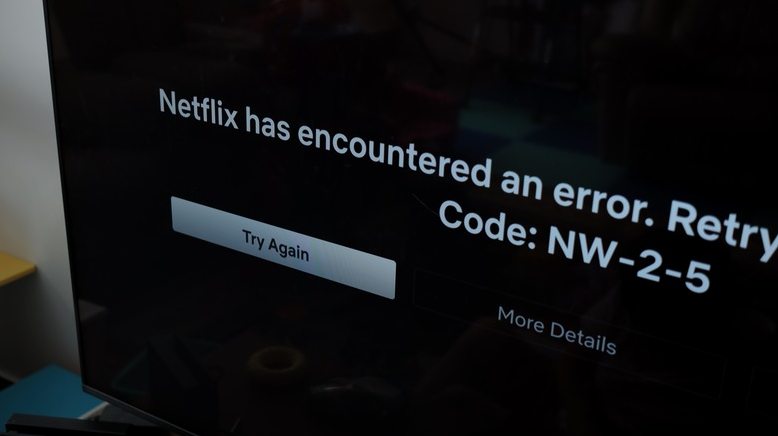
Salah satu kendala yang paling sering ditemui oleh pengguna televisi pintar adalah munculnya pesan kesalahan dengan kode NW-2-5. Pesan ini menandakan adanya gangguan komunikasi antara perangkat televisi Anda dan server penyedia layanan streaming.
Jika Anda sedang mengalami kendala ini, Anda tidak perlu panik atau langsung memanggil teknisi. Artikel ini akan membahas secara menyeluruh mengenai cara mengatasi netflix error code nw 2 5 di smart tv melalui beberapa langkah perbaikan yang praktis dan efektif.
Apa Itu Kode Error Netflix NW-2-5?
Kode error NW-2-5 pada dasarnya adalah indikator masalah konektivitas jaringan pada perangkat Anda. Huruf "NW" sendiri merupakan singkatan dari Network (Jaringan), yang menunjukkan bahwa aplikasi tidak dapat terhubung ke internet dengan stabil.
Sistem Netflix mengeluarkan kode ini ketika aplikasi gagal mengirim atau menerima data dari server pusat mereka. Kondisi ini menyebabkan proses loading terhenti dan menampilkan layar hitam beserta pesan peringatan.
Masalah ini dapat terjadi pada berbagai merek televisi pintar, seperti Samsung, LG, Sony, Sharp, maupun Android TV. Meskipun pesan kesalahan terlihat rumit, sumber masalah utamanya biasanya berada pada jaringan lokal rumah Anda.
Penyebab Utama Netflix Error NW-2-5 pada Smart TV
Sebelum melangkah ke proses perbaikan, sangat penting untuk memahami faktor-faktor yang menyebabkan masalah ini muncul. Mengidentifikasi penyebab awal akan membantu Anda menentukan langkah penanganan yang paling tepat.
Masalah Koneksi Jaringan Lokal
Koneksi internet yang tidak stabil atau terputus merupakan penyebab paling umum dari kode kesalahan ini. Sinyal Wi-Fi yang lemah atau beban trafik jaringan yang terlalu tinggi dapat mengganggu aliran data streaming.
Pengaturan DNS yang Tidak Valid
Sistem Nama Domain (DNS) berfungsi menerjemahkan alamat situs web menjadi alamat IP yang dapat dibaca oleh perangkat. Jika pengaturan DNS di Smart TV mengalami corrupt atau salah konfigurasi, aplikasi tidak akan menemukan server Netflix.
Pemblokiran oleh Penyedia Layanan Internet (ISP)
Beberapa penyedia layanan internet terkadang menerapkan kebijakan pemblokiran atau pembatasan lalu lintas data tertentu. Fitur keamanan bawaan dari ISP juga bisa secara tidak sengaja menganggap koneksi ke server streaming sebagai ancaman.
Memori Cache Smart TV Penuh
Aplikasi yang dijalankan secara terus-menerus akan menumpuk berkas sementara atau cache di dalam memori internal TV. Cache yang menumpuk dan rusak dapat menyebabkan malfungsi pada aplikasi, termasuk kegagalan koneksi jaringan.
Panduan Langkah Demi Langkah: Cara Mengatasi Netflix Error Code NW 2 5 di Smart TV
Berikut adalah urutan langkah perbaikan yang teruji untuk memulihkan kembali akses layanan streaming Anda. Anda disarankan untuk mengikuti langkah-langkah ini secara berurutan mulai dari cara yang paling sederhana.
1. Matikan dan Hidupkan Ulang Smart TV (Power Cycle)
Langkah awal yang paling mudah dilakukan adalah melakukan power cycle pada perangkat televisi pintar Anda. Proses ini bertujuan untuk menghapus sisa arus listrik dan menyegarkan kembali sistem operasi TV.
Langkah-langkah melakukan power cycle:
- Matikan Smart TV menggunakan tombol power pada remote control.
- Cabut kabel daya listrik TV dari stop kontak dinding secara langsung.
- Biarkan perangkat terputus dari aliran listrik selama minimal 1 hingga 2 menit.
- Tekan dan tahan tombol power fisik di badan TV selama 5 detik untuk menguras sisa daya.
- Hubungkan kembali kabel daya ke stop kontak dan nyalakan TV Anda.
Metode sederhana ini kerap menjadi cara mengatasi netflix error code nw 2 5 di smart tv yang paling ampuh tanpa harus mengubah pengaturan rumit.
2. Restart Router dan Modem Wi-Fi
Jika merestart TV tidak membuahkan hasil, kemungkinan besar sumber kendala berada pada peralatan jaringan internet Anda. Router dan modem yang beroperasi tanpa henti sering mengalami penurunan performa atau glitch internal.
Langkah-langkah merestart perangkat jaringan:
- Cabut adaptor daya modem dan router dari stop kontak.
- Tunggu selama 30 hingga 60 detik agar seluruh komponen elektronik di dalamnya terreset sempurna.
- Colokkan kembali adaptor daya modem dan tunggu hingga seluruh lampu indikator menyala stabil.
- Colokkan daya router (jika terpisah) dan pastikan sinyal Wi-Fi sudah memancar kembali.
- Coba buka kembali aplikasi Netflix di Smart TV Anda.
3. Uji dan Perbaiki Koneksi Internet
Sebelum melanjutkan ke langkah teknis berikutnya, Anda perlu memastikan bahwa jaringan internet di rumah memang berjalan dengan baik. Masalah konektivitas umum sering kali tidak disadari oleh pengguna.
Langkah-langkah pengujian koneksi:
- Hubungkan perangkat lain seperti smartphone atau laptop ke jaringan Wi-Fi yang sama.
- Buka peramban (browser) dan lakukan uji kecepatan internet melalui situs seperti Speedtest atau Fast.com.
- Pastikan kecepatan unduh memenuhi syarat minimal streaming Netflix, yaitu 3 Mbps untuk resolusi HD dan 15 Mbps untuk Ultra HD/4K.
- Jika perangkat lain juga tidak bisa mengakses internet, segera hubungi pihak penyedia layanan internet (ISP) Anda.
4. Ubah Pengaturan DNS di Smart TV
Pengaturan DNS bawaan ISP terkadang mengalami gangguan rute atau respon yang lambat. Mengubah DNS ke penyedia publik yang lebih stabil seperti Google Public DNS terbukti efektif menyelesaikan kendala ini.
Menerapkan pengaturan ini merupakan bagian penting dari cara mengatasi netflix error code nw 2 5 di smart tv secara permanen.
Langkah-langkah mengubah DNS pada Smart TV (Umum):
- Buka menu Pengaturan (Settings) pada Smart TV Anda.
- Pilih menu Jaringan (Network) lalu masuk ke Status Jaringan (Network Status) atau Pengaturan Jaringan.
- Cari opsi Pengaturan IP (IP Settings) dan ubah mode DNS dari Otomatis menjadi Manual.
- Masukkan alamat DNS Utama (Primary DNS):
8.8.8.8 - Masukkan alamat DNS Sekunder (Secondary DNS):
8.8.4.4 - Simpan perubahan pengaturan lalu restart Smart TV Anda.
Sebagai alternatif, Anda juga dapat menggunakan DNS Cloudflare dengan memasukkan angka 1.1.1.1 pada kolom DNS Utama.
5. Hubungkan Smart TV Menggunakan Kabel LAN (Ethernet)
Koneksi nirkabel (Wi-Fi) sangat rentan terhadap gangguan interferensi sinyal dari perangkat elektronik lain seperti oven mikrowave atau telepon nirkabel. Dinding rumah yang tebal juga dapat memperlemah penerimaan sinyal pada TV.
Keuntungan menggunakan kabel LAN:
- Koneksi data jauh lebih stabil dan konsisten.
- Transmisi data tidak terpengaruh oleh jarak atau halangan fisik.
- Kecepatan internet yang diterima Smart TV menjadi lebih maksimal.
Cukup hubungkan kabel Ethernet dari port LAN di router langsung ke port LAN di bagian belakang Smart TV Anda. Setelah terhubung, ubah jenis koneksi di menu pengaturan TV dari Wi-Fi menjadi Wired (Kabel).
6. Periksa dan Nonaktifkan Parental Control atau Firewall
Beberapa router Wi-Fi modern dilengkapi dengan fitur keamanan bawaan, kontrol orang tua (parental control), atau firewall yang ketat. Fitur ini terkadang secara tidak sengaja memblokir port komunikasi yang dibutuhkan oleh Netflix.
Langkah penanganan pada router:
- Buka halaman panel admin router melalui peramban di komputer atau ponsel (biasanya alamat IP
192.168.1.1atau192.168.0.1). - Masukkan nama pengguna dan kata sandi administrator router Anda.
- Cari menu Parental Control, Access Control, atau Firewall Settings.
- Pastikan tidak ada aturan pemblokiran yang mengarah pada alamat IP Smart TV Anda.
- Nonaktifkan sementara fitur pemblokiran konten streaming jika fitur tersebut aktif.
7. Hapus Cache dan Data Aplikasi Netflix
Data sementara yang menumpuk pada aplikasi dapat mengalami kerusakan file (corrupt file). Kondisi ini membuat aplikasi tidak dapat membaca konfigurasi jaringan dengan benar.
Langkah-langkah menghapus cache pada Android TV / Google TV:
- Buka menu Pengaturan (Settings) di televisi Anda.
- Pilih opsi Aplikasi (Apps) lalu cari Netflix.
- Klik pada opsi Paksa Berhenti (Force Stop).
- Pilih opsi Hapus Cache (Clear Cache) dan Hapus Data (Clear Data).
- Buka kembali aplikasi dan lakukan login ulang menggunakan akun Anda.
Untuk Smart TV ber-OS non-Android (seperti Samsung Tizen atau LG webOS), Anda dapat menghapus aplikasi Netflix lalu mengunduhnya kembali melalui toko aplikasi resmi.
Tabel Ringkasan Solusi Error NW-2-5
Berikut adalah ringkasan tindakan cepat yang dapat Anda ambil berdasarkan tingkat kesulitan dan potensi keberhasilannya:
| Langkah Perbaikan | Tingkat Kesulitan | Efektivitas Solusi |
|---|---|---|
| Power Cycle Smart TV | Sangat Mudah | Tinggi (untuk kendala sementara) |
| Restart Modem / Router | Mudah | Sangat Tinggi |
Mengubah DNS ke Google (8.8.8.8) |
Sedang | Sangat Tinggi |
| Menggunakan Kabel LAN | Mudah – Sedang | Sangat Tinggi |
| Hapus Cache / Reinstall Aplikasi | Mudah | Sedang |
| Mematikan Firewall / VPN | Tinggi | Sedang |
Tips Mencegah Error NW-2-5 Muncul Kembali
Setelah Anda berhasil mengatasi masalah ini, ada beberapa langkah pencegahan yang dapat diterapkan agar kendala serupa tidak terulang di masa mendatang.
Gunakan Frekuensi Wi-Fi 5 GHz
Jika router Anda mendukung fitur Dual-Band, selalu hubungkan Smart TV ke frekuensi 5 GHz. Frekuensi ini menawarkan kecepatan yang lebih tinggi dan interferensi yang jauh lebih sedikit dibandingkan frekuensi 2,4 GHz.
Perbarui Firmware Smart TV Secara Berkala
Pabrikan televisi secara rutin merilis pembaruan perangkat lunak untuk memperbaiki bug dan meningkatkan kompatibilitas sistem. Pastikan Smart TV Anda selalu menggunakan versi firmware terbaru.
Hindari Penggunaan VPN di Perangkat Jaringan
Penggunaan layanan VPN yang tidak kompatibel pada tingkat router dapat menyebabkan kegagalan otentikasi lokasi pada server Netflix. Matikan koneksi VPN saat Anda ingin menonton tayangan di TV.
Letakkan Router di Lokasi yang Optimal
Pastikan posisi router tidak terhalang oleh benda-benda logam besar atau berada di dalam lemari tertutup. Penempatan router yang terbuka akan memancarkan sinyal nirkabel secara lebih merata ke seluruh ruangan.
Pertanyaan yang Sering Diajukan (FAQ)
Apakah kesalahan NW-2-5 berarti akun Netflix saya bermasalah?
Tidak, kode kesalahan NW-2-5 murni disebabkan oleh masalah konektivitas jaringan lokal atau perangkat TV Anda. Akun, status langganan, dan data profil Anda tetap aman.
Mengapa Netflix di ponsel bisa berjalan, tetapi di Smart TV muncul error NW-2-5?
Ponsel dan Smart TV menggunakan modul penerima jaringan yang berbeda. Selain itu, ponsel sering kali berpindah ke data seluler secara otomatis saat Wi-Fi mengalami gangguan DNS singkat, sedangkan Smart TV sepenuhnya bergantung pada Wi-Fi rumah.
Apakah mematikan TV dengan remote sama dengan cabut kabel?
Tidak sama. Mematikan TV dengan remote control hanya menempatkan perangkat dalam mode siaga (standby). Membuka dan mengosongkan memori sementara hanya dapat dilakukan dengan mencabut kabel listrik utama.
Bagaimana jika semua solusi di atas tetap tidak berhasil?
Jika seluruh tindakan dalam panduan cara mengatasi netflix error code nw 2 5 di smart tv sudah dijalankan namun tidak membuahkan hasil, besar kemungkinan terjadi gangguan jaringan dari penyedia ISP Anda atau masalah hardware pada modul Wi-Fi TV. Anda disarankan menghubungi layanan pelanggan ISP atau pusat servis resmi merek TV Anda.
Kesimpulan
Menghadapi kendala teknis saat ingin menikmati hiburan di rumah memang bisa mengurangi kenyamanan. Namun, kode kesalahan NW-2-5 bukanlah masalah permanen yang merusak perangkat Anda.
Sebagian besar kasus error NW-2-5 dapat diselesaikan dalam waktu singkat melalui power cycle sederhana, pembaruan pengaturan DNS ke layanan publik seperti Google, atau beralih menggunakan koneksi kabel LAN.
Dengan mengikuti panduan langkah demi langkah di atas secara cermat, sistem koneksi antara Smart TV dan server streaming akan pulih kembali, sehingga Anda dapat kembali menikmati tayangan favorit tanpa hambatan.





