

Cara Mengatasi Flashdisk Yang Meminta Format Tanpa Kehilangan Data
Pesan peringatan "You need to format the disk in drive before you can use it" merupakan salah satu masalah yang paling sering dijumpai oleh pengguna komputer. Ketika pesan ini muncul, akses menuju dokumen, foto, atau berkas penting di dalam media penyimpanan luar tersebut akan terputus secara mendadak.
Kondisi ini tentu sangat mengganggu, terlebih lagi jika di dalam perangkat tersebut tersimpan dokumen pekerjaan atau tugas kuliah yang belum sempat dicadangkan. Kepanikan sering kali membuat pengguna secara tidak sengaja menekan tombol format, yang justru menghapus seluruh isi data di dalamnya.
Memahami langkah penanganan yang tepat sangat penting agar perangkat dapat digunakan kembali tanpa harus mengorbankan data berharga. Artikel ini akan membahas secara menyeluruh mengenai penyebab umum masalah tersebut serta panduan praktis mengenai cara mengatasi flashdisk yang meminta format secara aman dan efektif.
Mengapa Flashdisk Tiba-Tiba Meminta Peringatan Format?
Sebelum melangkah ke proses perbaikan, penting untuk memahami faktor teknis yang menyebabkan sistem operasi Windows tidak dapat membaca media penyimpanan Anda. Peringatan format biasanya muncul ketika Windows gagal mengenali file system yang digunakan oleh perangkat tersebut.
Berikut adalah beberapa faktor utama yang menjadi penyebab munculnya masalah tersebut:
Perubahan Sistem Berkas Menjadi RAW
Sistem berkas (file system) seperti NTFS, FAT32, atau exFAT berfungsi sebagai struktur organisasi data pada media penyimpanan. Ketika struktur ini mengalami kerusakan (corrupt), Windows akan mendeteksi sistem berkas tersebut sebagai RAW. Karena Windows tidak bisa membaca format RAW, sistem secara otomatis akan menyarankan proses format ulang.
Pengcabutan Perangkat Secara Paksa
Kebiasaan mencabut perangkat USB langsung dari komputer tanpa menggunakan fitur Safely Remove Hardware atau Eject adalah penyebab yang sangat umum. Saat proses transfer data sedang berlangsung di latar belakang, pemutusan daya secara mendadak dapat merusak alokasi berkas (file allocation table).
Kerusakan Sektor Fisik atau Logis (Bad Sector)
Media penyimpanan berbasis flash memory memiliki batas usia pakai dan jumlah siklus tulis-baca. Munculnya sektor yang rusak (bad sector) pada bagian penting memori dapat menyebabkan sistem operasi gagal mengakses indeks berkas, sehingga memicu instruksi untuk melakukan format.
Infeksi Virus dan Malware
Serangan program jahat atau malware dapat merusak struktur direktori dan mengubah konfigurasi file system. Virus tertentu bahkan secara sengaja mengunci akses ke penyimpanan luar dan merusak master boot record (MBR) dari perangkat tersebut.
Langkah Awal Sebelum Melakukan Perbaikan
Saat menghadapi masalah ini, terdapat beberapa hal mendasar yang perlu diperhatikan agar kerusakan tidak bertambah parah. Penanganan yang terburu-buru berisiko menyebabkan kehilangan data secara permanen.
Lakukan pemindaian awal dengan menyambungkan perangkat ke port USB yang berbeda pada komputer Anda. Kadang kala, kerusakan pada port USB laptop atau komputer dapat memberikan pembacaan status yang keliru pada media penyimpanan.
Hindari menekan tombol "Format Disk" saat jendela peringatan muncul di layar monitor Anda. Memilih opsi format memang dapat mengembalikan fungsi media penyimpanan, tetapi tindakan tersebut akan menghapus seluruh direktori data yang ada di dalamnya.
Jika memungkinkan, cobalah untuk menguji media penyimpanan tersebut pada komputer atau laptop lain dengan sistem operasi yang berbeda. Langkah ini bertujuan untuk memastikan apakah masalah terletak pada perangkat penyimpanan atau pada sistem operasi komputer yang sedang digunakan.
Panduan Cara Mengatasi Flashdisk Yang Meminta Format
Terdapat beberapa metode yang dapat Anda terapkan untuk memperbaiki masalah ini, mulai dari pemanfaatan fitur bawaan Windows hingga penggunaan perintah sistem. Berikut adalah langkah-langkah teruji sebagai cara mengatasi flashdisk yang meminta format yang dapat Anda ikuti.
1. Menggunakan Perintah CHKDSK Melalui Command Prompt (CMD)
Metode pertama dan paling ampuh adalah menggunakan alat perbaikan bawaan Windows bernama Check Disk (CHKDSK). Fitur ini berfungsi untuk memindai dan memperbaiki kesalahan sistem berkas serta bad sector secara otomatis.
Berikut adalah langkah-langkah menjalankan CHKDSK:
- Tancapkan perangkat media penyimpanan ke port USB komputer Anda.
- Buka File Explorer atau This PC untuk mengetahui huruf drive dari perangkat tersebut (misalnya drive E:, F:, atau G:).
- Tekan tombol Windows + S pada keyboard, lalu ketik cmd.
- Klik kanan pada aplikasi Command Prompt dan pilih Run as administrator.
- Pada jendela Command Prompt yang berwarna hitam, ketik perintah berikut:
chkdsk X: /f /r
(Ganti huruf X dengan huruf drive dari perangkat penyimpanan Anda). - Tekan Enter untuk memulai proses pemindaian dan perbaikan.
- Tunggu hingga proses analisis selesai 100%. Durasi proses ini bervariasi tergantung pada kapasitas dan tingkat kerusakan.
Penjelasan parameter perintah:
/f: Memerintahkan sistem untuk memperbaiki kesalahan (errors) yang ditemukan pada disk./r: Memerintahkan sistem untuk menemukan sektor yang rusak (bad sectors) dan memulihkan informasi yang masih dapat dibaca.
Setelah proses selesai, buka kembali File Explorer dan periksa apakah perangkat Anda sudah dapat diakses kembali secara normal tanpa muncul perintah format.
2. Menggunakan Fitur Error Checking pada Windows Explorer
Jika Anda kurang terbiasa menggunakan tampilan berbasis teks seperti Command Prompt, Windows menyediakan antarmuka grafis untuk fungsi perbaikan sistem berkas.
Langkah-langkah penggunaan fitur Error Checking:
- Buka This PC atau File Explorer.
- Klik kanan pada ikon drive perangkat Anda yang bermasalah.
- Pilih opsi Properties dari menu konteks yang muncul.
- Masuk ke tab Tools pada bagian atas jendela properti.
- Pada bagian Error checking, klik tombol Check.
- Pilih opsi Scan and repair drive jika sistem memberikan konfirmasi pemindaian.
- Biarkan Windows menyelesaikan proses pemindaian dan perbaikan struktur berkas.
Prosedur ini sangat efektif sebagai cara mengatasi flashdisk yang meminta format apabila tingkat kerusakan sistem berkas masih tergolong ringan.
3. Mengubah Huruf Drive (Drive Letter) Melalui Disk Management
Sistem operasi Windows terkadang mengalami konflik penamaan huruf drive (drive letter conflict). Kondisi ini terjadi ketika huruf drive yang dialokasikan untuk media penyimpanan luar berbenturan dengan drive lain yang sudah terpasang di komputer.
Langkah-langkah mengubah huruf drive:
- Klik kanan pada tombol Start Windows (ikon jendela di pojok kiri bawah).
- Pilih menu Disk Management.
- Cari daftar media penyimpanan Anda pada bagian bawah jendela Disk Management.
- Klik kanan pada bagian partisinya, lalu pilih Change Drive Letter and Paths….
- Klik tombol Change.
- Pilih huruf drive baru yang belum digunakan oleh sistem dari daftar dropdown (misalnya mengganti dari drive E: menjadi drive M:).
- Klik OK dan konfirmasikan perubahan tersebut.
Langkah sederhana ini sering kali berhasil memulihkan akses data tanpa perlu menyentuh struktur sistem berkas secara langsung.
4. Memperbaiki Melalui Device Manager (Update Driver)
Penggerak perangkat (driver) USB yang usang atau mengalami kerusakan pada sistem operasi juga dapat memicu peringatan format yang keliru. Melakukan pembaruan atau instalasi ulang driver dapat menjadi solusi alternatif yang patut dicoba.
Prosedur pembaruan penggerak USB:
- Tekan kombinasi tombol Windows + X dan pilih Device Manager.
- Cari dan perluas kategori Universal Serial Bus controllers.
- Cari entitas yang berkaitan dengan perangkat Anda, biasanya bernama USB Mass Storage Device atau nama merek perangkat Anda.
- Klik kanan pada entitas tersebut, lalu pilih Update driver.
- Pilih Search automatically for drivers untuk membiarkan Windows mencari pembaruan terbaik.
- Jika cara ini belum berhasil, Anda bisa memilih opsi Uninstall device, lalu cabut dan pasang kembali media penyimpanan Anda agar sistem mengunduh ulang driver baru secara otomatis.
Cara Mengembalikan Data dari Flashdisk yang Minta Format
Jika berbagai cara mengatasi flashdisk yang meminta format di atas belum membuahkan hasil dan status berkas tetap menunjukkan format RAW, Anda disarankan untuk menyelamatkan data terlebih dahulu sebelum melakukan tindakan format paksa.
Proses penyelamatan data dapat dilakukan dengan bantuan perangkat lunak pemulihan (data recovery software) yang tepercaya.
Langkah Penyelamatan Data Menggunakan Perangkat Lunak Recovery:
- Unduh dan pasang perangkat lunak pemulihan data bereputasi baik (seperti Recuva, EaseUS Data Recovery Wizard, atau Stellar Data Recovery) di komputer Anda.
- Jalankan aplikasi tersebut dan pilih lokasi pemindaian pada huruf drive media penyimpanan yang bermasalah.
- Pilih mode pemindaian mendalam (Deep Scan) agar aplikasi dapat melacak struktur berkas yang rusak pada sektor RAW.
- Tunggu hingga proses pemindaian selesai menampilkan pratinjau berkas yang ditemukan.
- Pilih dokumen atau foto yang ingin diselamatkan, lalu tentukan lokasi penyimpanan baru di dalam hard disk internal komputer (jangan menyimpan kembali ke perangkat yang sedang bermasalah).
- Setelah seluruh data penting berhasil diselamatkan dan dipastikan bisa dibuka, Anda dapat melangkah ke proses format ulang media penyimpanan tersebut.
Solusi Akhir: Melakukan Format Ulang Secara Aman
Apabila data penting sudah berhasil dipulihkan atau jika isi di dalam perangkat memang tidak terlalu krusial, langkah terakhir untuk mengembalikan fungsi media penyimpanan adalah dengan melakukan format ulang. Proses ini akan membangun kembali sistem berkas yang rusak sehingga perangkat dapat digunakan kembali.
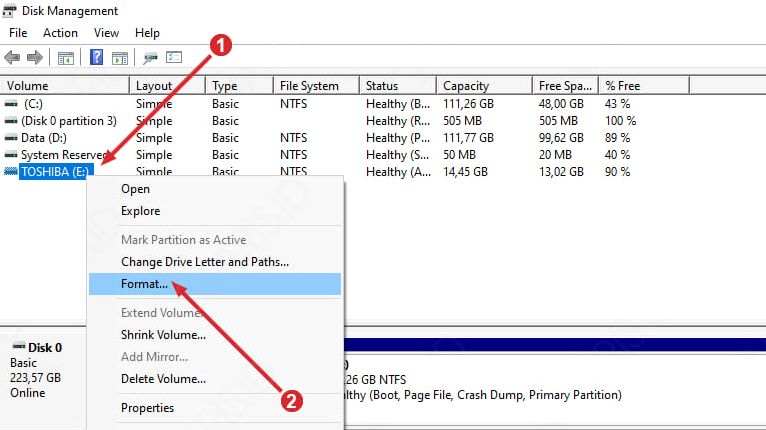
Format Melalui Disk Management
Melakukan format melalui Disk Management jauh lebih disarankan daripada melalui File Explorer standar karena prosesnya lebih stabil untuk media penyimpanan yang mengalami error RAW.
- Buka kembali fitur Disk Management melalui klik kanan pada menu Start.
- Klik kanan pada volume perangkat penyimpanan yang bermasalah.
- Pilih menu Format….
- Pada kolom File system, pilih FAT32 (untuk kapasitas di bawah 32 GB) atau exFAT / NTFS (untuk kapasitas besar atau kompatibilitas antar-sistem operasi).
- Pada bagian Allocation unit size, biarkan pada opsi Default.
- Centang pada opsi Perform a quick format.
- Klik OK dan tunggu hingga proses format selesai.
Menggunakan Low-Level Format (Opsi Pemulihan Kerusakan Parah)
Jika proses format standar mengalami kegagalan (Windows was unable to complete the format), Anda dapat memanfaatkan alat Low-Level Format (seperti HDD Low Level Format Tool). Alat ini akan mengosongkan seluruh memori hingga ke tingkat fisik dan menghapus seluruh partisi, sehingga perangkat kembali ke kondisi awal pabrikan.
Perbandingan Solusi Perbaikan Flashdisk
Untuk memudahkan Anda menentukan tindakan perbaikan yang paling sesuai dengan kondisi perangkat Anda, berikut adalah tabel ringkasan metode penanganan:
| Metode Perbaikan | Tingkat Keberhasilan | Keamanan Data | Tingkat Kesulitan |
|---|---|---|---|
| CHKDSK (CMD) | Tinggi (untuk error sistem berkas) | Aman (Data tetap utuh) | Sedang |
| Error Checking | Sedang | Aman | Sangat Mudah |
| Ubah Drive Letter | Rendah – Sedang | Aman | Mudah |
| Data Recovery Software | Tinggi (khusus penyelamatan) | Sangat Aman | Sedang |
| Format Disk Management | Sangat Tinggi | Menghapus Seluruh Data | Mudah |
| Low-Level Format | Sangat Tinggi | Menghapus Seluruh Data | Sedang |
Tips Mencegah Flashdisk Agar Tidak Mudah Rusak dan Minta Format
Mencegah tentu jauh lebih baik daripada harus melakukan perbaikan yang berisiko kehilangan data. Kerusakan sistem berkas pada media penyimpanan luar sebagian besar dapat dihindari dengan menerapkan kebiasaan penggunaan komputer yang benar.
Berikut adalah beberapa tips perawatan media penyimpanan yang dapat Anda terapkan sehari-hari:
Selalu Gunakan Fitur Safely Remove Hardware
Jangan pernah mencabut perangkat media penyimpanan saat lampu indikator transfer data masih berkedip atau saat ada dokumen dari perangkat tersebut yang masih terbuka di layar komputer. Selalu klik ikon USB pada taskbar Windows lalu pilih opsi Eject sebelum mencabutnya secara fisik.
Hindari Penggunaan Port USB Depan Komputer yang Longgar
Port USB pada bagian depan casing komputer desktop (casing PC) sering kali memiliki pasokan listrik yang kurang stabil dibandingkan dengan port USB bagian belakang yang terhubung langsung ke papan induk (motherboard). Fluktuasi tegangan daya dapat memicu korupsi data pada memori flash.
Rutin Melakukan Pemindaian Antivirus
Pastikan komputer Anda selalu dilindungi oleh program antivirus yang aktif dan terbarui. Lakukan pemindaian otomatis setiap kali Anda mencolokkan media penyimpanan luar yang baru saja digunakan di komputer umum atau fasilitas umum seperti tempat pencetakan (print shop).
Buat Cadangan Data Secara Berkala (Backup)
Prinsip utama keamanan data adalah tidak pernah menyimpan berkas penting hanya di satu lokasi media penyimpanan. Selalu buat salinan cadangan dari berkas-berkas krusial Anda ke layanan penyimpanan awan (cloud storage) atau ke hard disk eksternal secara teratur.
Kesimpulan
Peringatan format yang muncul saat menyambungkan media penyimpanan luar merupakan indikasi adanya gangguan pada sistem berkas atau penanganan perangkat yang kurang tepat. Mengetahui cara mengatasi flashdisk yang meminta format melalui langkah perbaikan seperti perintah chkdsk, error checking, maupun penggunaan aplikasi pemulihan data dapat membantu menyelamatkan dokumen penting Anda tanpa harus terburu-buru melakukan pemformatan.
Jika seluruh metode perbaikan tanpa format tidak membuahkan hasil, lakukan penyelamatan data terlebih dahulu menggunakan data recovery software sebelum memutuskan untuk melakukan format ulang melalui Disk Management. Dengan menerapkan kebiasaan penggunaan perangkat yang benar, risiko kerusakan sistem berkas di masa mendatang dapat diminimalkan secara signifikan.





