

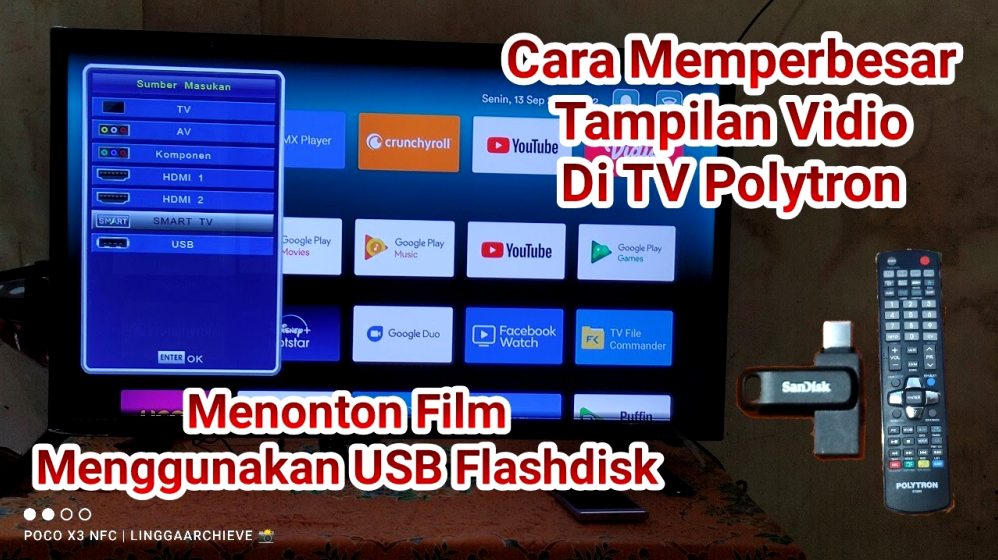
Cara Memutar Video dari Flashdisk ke Smart TV dengan Mudah dan Tanpa Kendala
Perkembangan teknologi televisi pintar atau smart TV telah mengubah cara masyarakat menikmati hiburan di rumah. Selain digunakan untuk mengakses layanan streaming berbasis internet, televisi modern ini juga menyediakan fleksibilitas tinggi dalam memutar konten media lokal.
Salah satu metode yang paling populer dan praktis adalah memutar koleksi film atau video pribadi yang tersimpan di dalam drive USB. Namun, tidak sedikit pengguna yang masih mengalami kendala teknis saat mencoba menghubungkan perangkat penyimpanan eksternal mereka ke layar TV.
Memahami cara memutar video dari flashdisk ke smart tv secara benar sangat penting agar Anda dapat menikmati kualitas tampilan visual dan audio secara optimal. Artikel ini akan membahas panduan komprehensif, mulai dari persiapan awal, langkah-langkah pemutaran, hingga solusi mengatasi berbagai masalah teknis yang sering terjadi.
Persiapan Sebelum Memutar Video di Smart TV
Sebelum mulai menghubungkan perangkat, ada beberapa hal teknis yang perlu diperhatikan. Persiapan yang matang akan mencegah terjadinya masalah seperti file tidak terbaca atau video yang tersendat.
Sering kali pengguna mengabaikan kompatibilitas antara sistem operasi televisi dan format media yang digunakan. Padahal, setiap merek smart TV memiliki batasan spesifikasi tertentu terkait perangkat keras dan lunak.
Memilih Jenis Flashdisk yang Tepat
Jenis dan kecepatan pemindahan data pada flashdrive sangat memengaruhi kelancaran pemutaran video, terutama untuk file beresolusi tinggi. Menggunakan USB 3.0 atau yang lebih baru sangat disarankan jika Anda ingin memutar video berformat 4K UHD.
Meskipun port USB 2.0 masih umum digunakan dan mendukung pemutaran video beresolusi HD 1080p, kecepatan transfernya terkadang memicu buffering lokal pada video berukuran sangat besar. Pastikan flashdrive yang Anda gunakan dalam kondisi sehat dan bebas dari sektor yang rusak (bad sector).
Memeriksa Format File Sistem Flashdisk
Sistem berkas (file system) pada flashdisk merupakan faktor utama yang menentukan apakah media penyimpanan tersebut dapat dibaca oleh smart TV atau tidak. Secara umum, terdapat tiga jenis sistem berkas yang paling sering digunakan, yaitu FAT32, NTFS, dan exFAT.
Sebagian besar smart TV mendukung format FAT32 karena kompatibilitasnya yang universal. Namun, FAT32 memiliki keterbatasan utama, yaitu tidak dapat menyimpan satu file tunggal yang ukurannya melebihi 4 GB.
Jika Anda memiliki file film berdurasi panjang dengan ukuran di atas 4 GB, format NTFS atau exFAT adalah pilihan yang lebih tepat. Sebelum memindahkan video, periksalah format flashdrive Anda melalui komputer dan lakukan proses format ulang jika diperlukan.
Memastikan Format Video Didukung oleh TV
Setiap produsen televisi menyematkan dekoder media yang berbeda-beda di dalam produk mereka. Format kontainer video yang paling umum dan didukung oleh hampir semua merk televisi adalah MP4, MKV, dan AVI.
Selain format kontainer, jenis kodek (codec) di dalam video juga memegang peranan penting. Kodek H.264 (AVC) dan H.265 (HEVC) adalah standar industri yang saat ini paling banyak didukung oleh sistem operasi televisi pintar modern.
Langkah demi Langkah Cara Memutar Video dari Flashdisk ke Smart TV
Proses menghubungkan dan memutar media sebenarnya cukup mudah jika semua persyaratan format telah terpenuhi. Berikut adalah prosedur standar yang dapat Anda ikuti pada berbagai merek televisi pintar.
1. Menghubungkan Flashdisk ke Port USB Smart TV
Langkah pertama dalam cara memutar video dari flashdisk ke smart tv adalah memasukkan perangkat flashdrive ke port USB yang tersedia. Port ini biasanya terletak di bagian belakang atau samping panel televisi.
Beberapa model televisi memiliki port USB khusus yang diberi label USB HDD atau USB 3.0. Jika Anda memutar video beresolusi tinggi, sangat disarankan untuk menggunakan port khusus tersebut untuk mendapatkan daya dan kecepatan transfer data yang maksimal.
2. Mengakses Menu Pemutar Media (Media Player)
Setelah flashdisk terpasang, sebagian besar smart TV akan menampilkan notifikasi pop-up otomatis di layar. Notifikasi tersebut biasanya menanyakan apakah Anda ingin membuka perangkat USB yang baru terdeteksi.
Jika notifikasi otomatis tidak muncul, Anda dapat menekan tombol Source, Input, atau Home pada remote control. Selanjutnya, pilih ikon Media Player, Gallery, atau USB Device dari daftar sumber input yang tersedia.
3. Menavigasi dan Memilih File Video
Di dalam aplikasi pemutar media bawaan TV, Anda akan melihat struktur folder yang ada di dalam flashdrive. Gunakan tombol navigasi panah pada remote control untuk menjelajahi folder tersebut.
Pilihlah folder tempat Anda menyimpan file video, lalu tekan tombol OK atau Enter pada berkas yang ingin diputar. Video akan mulai ditayangkan secara otomatis di layar televisi Anda.
4. Mengatur Pengaturan Pemutaran (Subtitel dan Audio)
Saat video sedang berjalan, Anda dapat menekan tombol opsi atau menu pada remote control untuk membuka pengaturan tambahan. Di menu ini, Anda dapat mengatur rasion aspek layar, trek audio, serta memunculkan teks terjemahan (subtitle).
Jika film menggunakan teks terjemahan terpisah, pastikan berkas subtitel berformat .srt diletakkan di dalam folder yang sama dengan berkas video. Selain itu, berikan nama yang identik antara berkas video dan berkas subtitel tersebut.
Solusi Jika Video Tidak Bisa Diputar atau File Tidak Terbaca
Meskipun prosedur dasar sudah dijalankan, terkadang pengguna mendapati masalah teknis seperti layar hitam, suara tidak keluar, atau pesan kesalahan file not supported. Berikut adalah beberapa langkah penyelesaian masalah (troubleshooting) yang dapat diterapkan.
Memahami kendala teknis ini akan membantu Anda mengatasi kegagalan saat menerapkan cara memutar video dari flashdisk ke smart tv di rumah.
Masalah Format Sistem Berkas Tidak Dikenali
Jika televisi sama sekali tidak merespons saat flashdrive dicolokkan, kemungkinan besar televisi tidak mendukung sistem berkas penyimpanan tersebut. Kasus ini sering terjadi pada flashdisk yang diformat menggunakan exFAT pada sistem televisi lama.
Solusinya adalah memindahkan terlebih dahulu file video ke komputer, lalu merubah format flashdisk menjadi NTFS atau FAT32 melalui fitur Format di Windows atau Mac. Setelah proses format selesai, salin kembali file video ke flashdisk dan coba hubungkan kembali ke televisi.
Masalah Kodek Video atau Audio Tidak Didukung
Tanda utama dari masalah kodek adalah video dapat berjalan tetapi tidak ada suara, atau sebaliknya audio terdengar namun layar tetap gelap. Masalah ini biasanya terjadi karena televisi tidak memiliki lisensi atau dekoder untuk kodek audio tertentu, seperti DTS atau AC3 (Dolby Digital).
Untuk mengatasi hal ini, Anda dapat mengonversi file video tersebut menggunakan perangkat lunak konverter video gratis di PC, seperti Handbrake atau Format Factory. Ubah kodek audio menjadi AAC atau MP3, dan kodek video menjadi H.264 yang memiliki tingkat kompatibilitas paling tinggi.
Masalah Subtitel yang Tidak Muncul
Subtitel yang tidak terbaca sering kali disebabkan oleh perbedaan nama file atau enkripsi karakter yang tidak cocok. Pastikan nama file video dan file .srt sama persis, termasuk penggunaan huruf besar dan kecil.
Contoh penamaan yang benar:
- Video:
Movie_Sample_2024.mp4 - Subtitel:
Movie_Sample_2024.srt
Jika subtitel masih tidak muncul, Anda bisa membuka file .srt menggunakan aplikasi Notepad di komputer, lalu simpan ulang (Save As) dengan mengubah opsi Encoding menjadi UTF-8.
Flashdisk Tidak Terdeteksi oleh TV
Masalah flashdisk tidak terbaca sama sekali bisa disebabkan oleh kerusakan fisik pada port USB atau kurangnya daya listrik yang diterima oleh penyimpanan eksternal. Cobalah untuk memindahkan flashdisk ke port USB lain yang ada pada TV.
Selain itu, hindari penggunaan kabel perpanjangan USB (USB extension) yang terlalu panjang dan berkualitas rendah. Kabel yang buruk dapat menurunkan kualitas sinyal data dan menghambat penyaluran daya dari TV ke flashdisk.
Menggunakan Aplikasi Pemutar Media Pihak Ketiga di Smart TV
Jika Anda menggunakan smart TV berbasis sistem operasi Android TV atau Google TV, Anda tidak terbatas pada pemutar media bawaan pabrik. Mengunduh aplikasi pemutar media pihak ketiga sering kali menjadi cara paling ampuh untuk memutar berbagai jenis format file yang membandel.
Fleksibilitas sistem Android memungkinkan Anda menginstal aplikasi yang memiliki dukungan kodek yang jauh lebih lengkap dibandingkan pemutar bawaan bawaan vendor TV.
Memanfaatkan VLC Media Player untuk Android TV
VLC Media Player merupakan salah satu aplikasi pemutar media open-source terbaik yang dapat diunduh secara gratis melalui Google Play Store di TV Anda. Aplikasi ini terkenal mampu memutar hampir semua format file video dan audio tanpa memerlukan kodek tambahan.
Langkah penggunaannya sangat sederhana:
- Buka Google Play Store di Android TV Anda.
- Cari aplikasi VLC for Android lalu lakukan instalasi.
- Buka aplikasi VLC, beri izin akses ke penyimpanan eksternal.
- Pilih menu Directories atau Browsing untuk membuka konten di dalam flashdisk.
VLC juga memiliki fitur otomatis untuk mencari dan mencocokkan file subtitel eksternal, serta mendukung penyesuaian sinkronisasi audio dan teks secara real-time.
Keunggulan MX Player di TV Pintar
Aplikasi alternatif lain yang sangat andal adalah MX Player. Aplikasi ini menawarkan akselerasi perangkat keras (hardware acceleration) yang optimal, sehingga pemutaran video beresolusi tinggi dapat berjalan lebih lancar tanpa lag.
MX Player juga mendukung berbagai jenis format subtitel, termasuk pemutaran subtitel bergaya grafis seperti format .ass atau .ssa. Hal ini sangat berguna bagi Anda yang gemar menonton serial animasi atau film dengan tampilan subtitel khusus.
Tabel Kompatibilitas Format Video dan Sistem Berkas Smart TV
Untuk memudahkan pemahaman Anda, berikut adalah rangkuman tingkat kompatibilitas antara format file dan dukungan smart TV secara umum:
| Fitur / Parameter | Format | Tingkat Kompatibilitas TV | Catatan Penggunaan |
|---|---|---|---|
| Sistem Berkas | FAT32 | Sangat Tinggi (Universal) | Batas maksimal ukuran file per video adalah 4 GB. |
| NTFS | Tinggi | Cocok untuk file film HD/4K berukuran di atas 4 GB. | |
| exFAT | Sedang | Hanya didukung oleh smart TV keluaran terbaru. | |
| Format Kontainer | MP4 | Sangat Tinggi | Format paling aman dan disarankan untuk semua TV. |
| MKV | Tinggi | Mendukung banyak trek audio dan subtitel internal. | |
| AVI | Sedang | Format lama, terkadang kurang stabil pada TV baru. | |
| Kodek Video | H.264 (AVC) | Sangat Tinggi | Standar industri, hampir dipastikan bisa diputar. |
| H.265 (HEVC) | Tinggi | Efisien untuk file 4K, butuh prosesor TV yang kuat. | |
| Kodek Audio | AAC / MP3 | Sangat Tinggi | Format audio standar yang paling aman. |
| AC3 / DTS | Sedang | Membutuhkan lisensi audio khusus pada sistem TV. |
Tips Merawat Flashdisk dan Smart TV Agar Tetap Awet
Selain mempraktikkan cara memutar video dari flashdisk ke smart tv, menjaga keawetan perangkat keras juga sangat penting. Penggunaan yang tidak tepat dapat memperpendek umur pakai flashdisk maupun port USB pada televisi Anda.
Melepas Flashdisk dengan Aman (Safe Eject)
Sama seperti pada komputer, melepaskan flashdisk secara langsung saat proses pembacaan data sedang berlangsung dapat menyebabkan kerusakan data (file corruption). Beberapa smart TV menyediakan opsi Eject atau Unmount USB pada menu pengaturan penyimpanan.
Jika TV Anda tidak memiliki opsi tersebut, pastikan Anda telah keluar dari aplikasi pemutar media dan mematikan TV atau beralih ke saluran TV biasa sebelum mencabut flashdrive. Cara ini mencegah terjadinya korsleting singkat atau pemutusan arus listrik secara mendadak pada sel memori flashdisk.
Menjaga Kebersihan Port dan Perangkat
Debu dan kotoran yang menumpuk di dalam port USB televisi dapat menghambat konektivitas pin kuningan di dalamnya. Bersihkan port USB TV dan konektor flashdisk secara berkala menggunakan kuas halus atau semprotan angin bertekanan (canned air).
Hindari memaksakan memasukkan flashdisk jika terasa ganjal atau keras. Pemasangan yang terlalu dipaksa dapat membengkokkan pin di dalam port USB TV dan menyebabkan kerusakan permanen pada papan utama (mainboard) televisi.
Mengorganisir File dengan Rapi
Susunlah file video Anda ke dalam folder-folder yang terstruktur rapi. Hindari menumpuk ratusan file video langsung di direktori utama (root directory) flashdisk.
Struktur folder yang rapi akan membantu prosesor smart TV membaca indeks berkas dengan lebih cepat. Semakin sedikit waktu yang dibutuhkan TV untuk memindai file, semakin cepat aplikasi pemutar media dapat terbuka.
Kesimpulan
Mengetahui panduan dan cara memutar video dari flashdisk ke smart tv memberikan fleksibilitas penuh bagi Anda dalam menikmati konten hiburan berkualitas tinggi di rumah. Kunci utama dari keberhasilan proses ini terletak pada kesesuaian format sistem berkas, format video, serta kodek audio yang digunakan.
Jika Anda mengalami masalah teknis seperti file tidak terbaca atau video tidak mengeluarkan suara, langkah awal yang paling efektif adalah memeriksa format file tersebut melalui komputer. Mengubah format flashdisk ke NTFS, menggunakan kodek standar H.264/AAC, atau memanfaatkan aplikasi pemutar pihak ketiga seperti VLC merupakan solusi paling ampuh untuk mengatasi kendala tersebut.
Dengan mengikuti seluruh petunjuk persiapan, langkah operasional, hingga tips perawatan yang telah dipaparkan, pengalaman menonton film favorit dari penyimpanan eksternal ke layar lebar televisi pintar Anda kini dapat berjalan dengan lancar, nyaman, dan bebas hambatan.





