

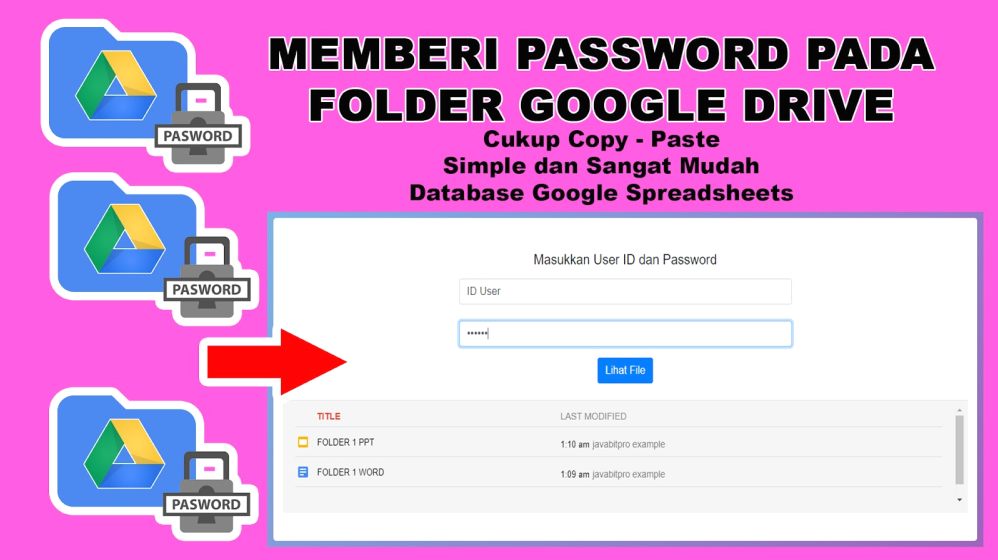
Cara Memberi Password di Folder Google Drive untuk Menjaga Keamanan Data
Penyimpanan awan (cloud storage) telah menjadi kebutuhan utama dalam pengelolaan dokumen digital saat ini. Google Drive merupakan salah satu platform penyimpan data terpopuler yang menawarkan kemudahan akses dan kolaborasi antar pengguna.
Meskipun menawarkan berbagai kemudahan, keamanan data tetap menjadi prioritas yang tidak boleh diabaikan. Banyak pengguna yang menyimpan dokumen sensitif, seperti laporan keuangan, berkas pribadi, atau data pekerjaan di layanan ini.
Artikel ini akan membahas secara mendalam mengenai berbagai cara memberi password di folder google drive agar data Anda tetap terproteksi dari akses yang tidak diinginkan.
Mengapa Proteksi Tambahan di Google Drive Sangat Important?
Secara standar, Google telah membekali layanannya dengan sistem keamanan enkripsi yang terintegrasi dengan akun Google. Namun, akses ke akun sering kali tetap terbuka pada perangkat yang digunakan bersama, seperti komputer kantor atau laptop keluarga.
Kondisi tersebut membuka potensi kebocoran data jika ada orang lain yang menggunakan perangkat yang sama. Tanpa proteksi tambahan, siapa pun yang membuka browser dapat melihat seluruh isi direktori penyimpanan Anda.
Penerapan sandi tambahan memberikan lapisan pertahanan kedua (second layer of defense). Hal ini memastikan bahwa dokumen sensitif tetap aman meskipun akun utama sedang dalam posisi masuk (log in).
Apakah Ada Fitur Bawaan Kata Sandi Folder di Google Drive?
Hingga saat ini, Google Drive belum menyediakan fitur bawaan yang memungkinkan pengguna menambahkan kata sandi secara langsung pada folder tertentu dengan satu klik. Fitur keamanan bawaan Google lebih berfokus pada pengaturan hak akses email dan autentikasi dua langkah (2FA).
Meskipun fitur khusus tersebut belum tersedia secara langsung, terdapat beberapa metode alternatif yang sangat efektif untuk memproteksi direktori Anda. Anda dapat menggunakan metode penguncian berbasis arsip terenkripsi, memanfaatkan fitur Google Forms, atau memproteksi file sebelum diunggah.
Berikut adalah panduan lengkap mengenai beberapa cara memberi password di folder google drive yang dapat Anda terapkan sesuai kebutuhan.
Metode 1: Mengunci Folder Menggunakan File ZIP/RAR Sebelum Diunggah
Metode pertama dan yang paling aman adalah dengan melakukan enkripsi folder di perangkat lokal menggunakan aplikasi pengarsip seperti WinRAR atau 7-Zip sebelum mengunggahnya.
Cara ini memastikan bahwa isi direktori telah terkunci secara fisik sebelum tersimpan di server awan. Siapa pun yang mengunduh berkas tersebut tidak akan bisa membuka isinya tanpa kata sandi yang benar.
Langkah 1: Mengompresi dan Mengunci Folder di Komputer
- Buka aplikasi File Explorer di komputer Anda dan cari direktori yang ingin dilindungi.
- Klik kanan pada direktori tersebut, lalu pilih opsi aplikasi pengarsip (misalnya WinRAR atau 7-Zip).
- Pilih opsi Add to archive… untuk membuka jendela pengaturan arsip.
- Pada jendela yang muncul, cari dan klik tombol Set password.
- Masukkan kata sandi yang kuat dan konfirmasikan kembali kata sandi tersebut.
- Pastikan untuk mencentang opsi Encrypt file names jika ingin menyembunyikan nama file di dalam direktori.
- Klik OK lalu klik OK kembali untuk memulai proses kompresi dan enkripsi.
Langkah 2: Mengunggah Arsip Terkunci ke Google Drive
- Buka layanan Google Drive melalui peramban web Anda.
- Klik tombol Baru (+) di sudut kiri atas layar.
- Pilih opsi Unggah file, lalu pilih berkas ZIP atau RAR yang telah diberi sandi tadi.
- Tunggu hingga proses pengunggahan selesai sepenuhnya.
Dengan menerapkan langkah ini, folder Anda kini tersimpan aman di cloud. Menguasai cara memberi password di folder google drive melalui metode kompresi ini sangat disarankan untuk data yang tidak terlalu sering diubah.
Metode 2: Membatasi Akses Folder Melalui Google Forms
Jika Anda ingin membagikan tautan direktori kepada orang lain tetapi ingin membatasi aksesnya hanya bagi mereka yang memiliki kata sandi, memanfaatkan Google Forms adalah solusi yang cerdas.
Metode ini menggunakan fitur validasi respons pada Google Forms sebagai pintu masuk. Pengguna harus memasukkan kode sandi yang benar sebelum halaman formulir menampilkan tautan direktori penyimpanan Anda.
Langkah 1: Membuat Formulir Baru
- Buka Google Drive, klik tombol Baru (+), lalu pilih Google Formulir.
- Beri judul pada formulir tersebut, misalnya "Akses Verifikasi Folder Khusus".
- Buat satu pertanyaan baru dan ubah tipe pertanyaannya menjadi Jawaban singkat.
- Ubah teks pertanyaan menjadi "Masukkan Kode Akses / Password".
Langkah 2: Mengatur Validasi Jawaban (Password)
- Klik tanda titik tiga di sudut kanan bawah area pertanyaan tersebut.
- Centang opsi Validasi respons.
- Pada opsi pertama, ubah dari Angka menjadi Teks (atau tetap Angka sesuai keinginan sandi Anda).
- Pada kolom kriteria, pilih Berisi dan masukkan kata sandi yang Anda tentukan pada kolom teks di sampingnya.
- Pada kolom pesan kesalahan kustom, tuliskan pesan seperti "Kata sandi salah, silakan coba lagi."
- Aktifkan opsi Wajib diisi pada bagian bawah pertanyaan.
Langkah 3: Menghubungkan Link Folder Google Drive
- Buka direktori di Google Drive yang ingin dibagikan, klik kanan, lalu pilih Bagikan > Salin link.
- Kembali ke Google Forms, klik ikon Setelan (gear) atau masuk ke bagian Presentasi.
- Cari bagian Pesan konfirmasi dan klik Edit.
- Tempelkan tautan direktori yang sudah disalin sebelumnya ke dalam kolom pesan konfirmasi tersebut, lalu simpan.
- Kirimkan tautan Google Forms tersebut kepada penerima.
Ketika pengguna membuka formulir dan memasukkan kata sandi yang benar, sistem akan menampilkan pesan konfirmasi yang berisi tautan langsung menuju direktori Anda. Ini merupakan variasi cara memberi password di folder google drive yang sangat interaktif.
Metode 3: Proteksi Kata Sandi pada Dokumen Secara Individu
Selain mengunci seluruh direktori, Anda juga dapat menerapkan perlindungan kata sandi pada dokumen individu yang berada di dalam direktori tersebut.
Metode ini sangat cocok jika di dalam satu lokasi penyimpanan terdapat beberapa berkas dengan tingkat kerahasiaan yang berbeda-beda.
Mengunci Berkas Microsoft Office (Word, Excel, PowerPoint)
- Buka berkas dokumen Anda menggunakan aplikasi Microsoft Office di komputer.
- Klik menu File di sudut kiri atas, lalu pilih Info.
- Klik tombol Protect Document (atau Protect Workbook pada Excel).
- Pilih opsi Encrypt with Password.
- Masukkan kata sandi yang diinginkan, konfirmasi ulang, lalu tekan OK.
- Simpan berkas tersebut, kemudian unggah ke direktori Google Drive Anda.
Mengunci Berkas Dokumen PDF
- Buka berkas PDF menggunakan aplikasi pembaca PDF seperti Adobe Acrobat.
- Pilih menu Tools, lalu klik opsi Protect.
- Pilih Encrypt dan klik Encrypt with Password.
- Atur kata sandi untuk membuka dokumen tersebut, lalu simpan perubahan.
- Unggah file PDF terproteksi tersebut ke dalam akun Google Drive Anda.
Meskipun dokumen tersimpan di dalam direktori publik, pengguna yang mengunduhnya tetap harus memasukkan sandi untuk membaca isinya.
Memaksimalkan Fitur Keamanan Bawaan Google Drive
Selain mempraktikkan berbagai cara memberi password di folder google drive, Anda juga harus mengoptimalkan fitur privasi bawaan yang disediakan oleh Google. Fitur bawaan ini sangat ampuh untuk mencegah kebocoran data akibat kesalahan pengaturan berbagi (sharing permissions).
1. Pembatasan Hak Akses Email (Restricted Access)
Pastikan direktori penting Anda tidak diatur ke status "Siapa saja yang memiliki link". Selalu gunakan opsi terbatasi (Restricted).
- Klik kanan pada direktori yang ingin diamankan, lalu pilih Bagikan.
- Pada bagian Akses umum, ubah status menjadi Dibatasi.
- Tambahkan alamat email orang-orang tertentu saja yang diizinkan mengakses direktori tersebut.
- Tentukan peran mereka secara spesifik, apakah sebagai Pelihat (Viewer), Pengomentar (Commenter), atau Editor.
2. Mematikan Opsi Unduh, Cetak, dan Salin
Google Drive memungkinkan pengelola direktori untuk melarang pengunjung mengunduh atau menyalin isi dokumen.
- Buka menu Bagikan pada berkas atau direktori yang dimaksud.
- Klik ikon Setelan (gear) di sudut kanan atas jendela berbagi.
- Hapus centang pada opsi Pengakses lihat-saja dan pengomentar dapat melihat opsi untuk mendownload, mencetak, dan menyalin.
- Simpan perubahan pengaturan tersebut.
Langkah pencegahan ini memastikan berkas sensitif Anda tidak dipindahkan ke perangkat pribadi orang lain tanpa izin.
Rekomendasi Keamanan Tambahan untuk Akun Google Anda
Penguncian berkas dan direktori tidak akan maksimal jika akun Google utama Anda tidak diamankan dengan benar. Akun Google adalah kunci utama yang membuka seluruh akses ke Google Drive.
Berikut adalah langkah penting untuk menjaga keamanan seluruh infrastruktur data Anda:
Aktifkan Autentikasi Dua Langkah (2FA)
Fitur Two-Factor Authentication mewajibkan konfirmasi melalui perangkat seluler setiap kali ada upaya masuk dari perangkat baru. Ini adalah garis pertahanan terkuat dalam mencegah akses ilegal ke akun penyimpanan awan Anda.
Gunakan Kata Sandi Akun yang Kuat dan Unik
Hindari penggunaan kata sandi yang mudah ditebak seperti tanggal lahir atau urutan angka sederhana. Kombinasikan huruf besar, huruf kecil, angka, dan simbol unik dalam kata sandi akun Google Anda.
Lakukan Pemeriksaan Keamanan Secara Berkala (Security Checkup)
Google menyediakan fitur Security Checkup untuk memantau perangkat mana saja yang terhubung ke akun Anda. Segera hapus akses dari perangkat asing atau perangkat lama yang sudah tidak digunakan lagi.
Perbandingan Metode Proteksi Folder Google Drive
Untuk memudahkan Anda dalam memilih metode yang paling sesuai, berikut adalah ringkasan perbandingan dari setiap teknik yang telah dijelaskan:
| Metode Proteksi | Keunggulan Utama | Tingkat Keamanan | Aksesibilitas |
|---|---|---|---|
| Arsip ZIP/RAR | Nama dan isi berkas terenkripsi penuh | Sangat Tinggi | Harus diunduh dan di-unzip |
| Google Forms | Mudah dikonfigurasi untuk banyak pengguna | Sedang | Langsung via link browser |
| Dokumen Individu | Fleksibel per file di dalam folder | Tinggi | Langsung via aplikasi terkait |
| Izin Akses Email | Fitur resmi, tanpa perlu software tambahan | Tinggi | Menggunakan akun Google |
Kesimpulan
Keamanan data pribadi dan pekerjaan di era digital memerlukan perhatian ekstra. Walaupun Google tidak menyediakan tombol langsung untuk mengunci folder bawaan, memahami berbagai alternatif cara memberi password di folder google drive sangatlah penting untuk melindungi privasi Anda.
Anda dapat menggunakan metode kompresi file ZIP/RAR untuk tingkat keamanan tertinggi pada data sensitif. Jika Anda membutuhkan metode berbagi yang aman dan terkontrol, memanfaatkan fitur verifikasi melalui Google Forms adalah pilihan yang sangat praktis.
Selalu kombinasikan langkah-langkah proteksi folder di atas dengan fitur keamanan akun Google seperti Autentikasi Dua Langkah. Dengan menerapkan panduan ini, data dan dokumen penting Anda di Google Drive akan terhindar dari risiko akses pihak yang tidak berwenang.





