

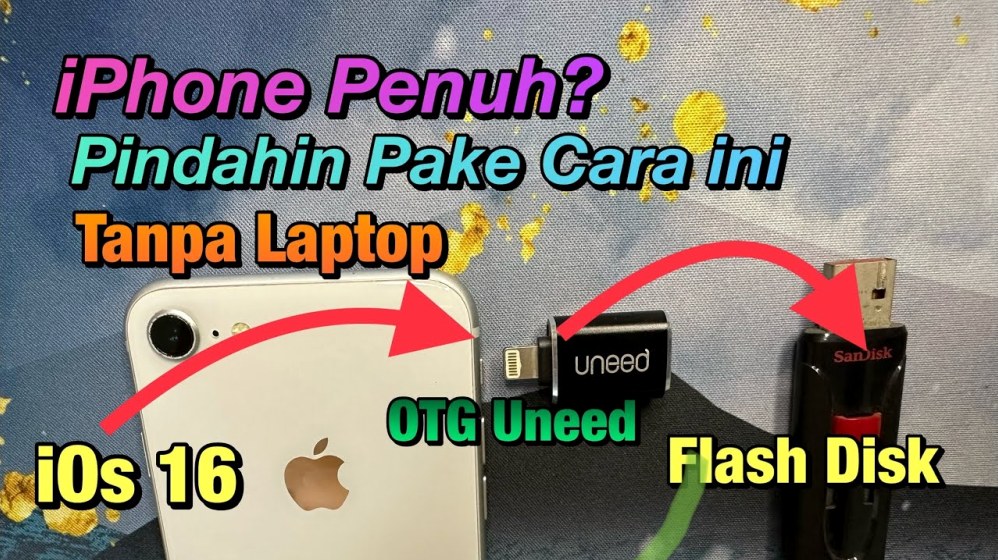
Cara Backup Foto iPhone ke Flashdisk Tanpa PC: Panduan Lengkap dan Praktis
Kamera iPhone terkenal mampu menghasilkan foto dan video berkualitas tinggi. Namun, kualitas visual yang tinggi ini berimbas pada ukuran file yang besar dan dapat menguras kapasitas penyimpanan internal perangkat Anda. Ketika ruang penyimpanan mulai penuh, kinerja iPhone dapat melambat dan Anda tidak bisa lagi mengambil foto baru.
Sebagian besar pengguna mengandalkan komputer atau layanan awan seperti iCloud untuk mengamankan file media mereka. Padahal, pemindahan data kini bisa dilakukan secara langsung dengan jauh lebih ringkas. Mengetahui cara backup foto iphone ke flashdisk tanpa pc menjadi solusi paling efektif bagi Anda yang memiliki mobilitas tinggi.
Proses pemindahan ini dapat dilakukan hanya dengan memanfaatkan fitur bawaan sistem operasi iOS dan bantuan aksesori yang tepat. Artikel ini akan membahas secara menyeluruh mengenai persiapan, langkah-langkah eksekusi, hingga tips mengatasi kendala teknis saat memindahkan foto ke memori eksternal.
Alasan Memindahkan Foto iPhone Langsung ke Flashdisk
Mengamankan berkas media secara langsung ke penyimpanan eksternal tanpa melalui komputer memberikan banyak keuntungan operasional. Metode ini sangat berguna saat Anda sedang melakukan perjalanan jauh dan tidak membawa laptop. Anda tetap bisa mengosongkan memori iPhone secara cepat kapan saja dan di mana saja.
Selain praktis, penggunaan flashdisk juga tidak membutuhkan koneksi internet. Jika dibandingkan dengan penyimpanan awan seperti iCloud atau Google Photos, memindahkan berkas secara fisik tidak memerlukan biaya langganan bulanan. Anda memegang kendali penuh atas privasi dan keamanan berkas Anda sendiri.
Kecepatan transfer data secara langsung juga relatif lebih stabil dibandingkan mengunggah berkas berukuran gigabyte ke internet. Dengan menggunakan flashdrive yang sesuai, proses pemindahan ratusan foto dapat diselesaikan dalam hitungan menit.
Perangkat dan Aksesori yang Dibutuhkan
Sebelum memulai proses pemindahan berkas, Anda perlu menyiapkan beberapa perangkat pendukung. Kebutuhan perangkat ini sedikit berbeda tergantung pada seri iPhone yang Anda gunakan.
1. Flashdisk yang Kompatibel
Anda dapat menggunakan flashdisk standar atau flashdisk ganda (dual drive). Untuk iPhone seri 14 ke bawah yang masih menggunakan port Lightning, Anda bisa memilih flashdisk dengan konektor Lightning atau menggunakan adapter. Sementara untuk iPhone 15 seri ke atas yang sudah menggunakan port USB-C, Anda dapat langsung menghubungkan flashdisk USB-C standar.
2. Adapter OTG (On-The-Go)
Jika Anda menggunakan flashdisk USB Type-A biasa, Anda memerlukan adapter OTG yang sesuai dengan port iPhone Anda. Pastikan adapter tersebut mendukung transfer data dan bukan sekadar untuk pengisian daya. Adapter resmi atau berlisensi MFi (Made for iPhone) sangat disarankan agar terdeteksi secara stabil.
3. Aplikasi Berkas (Files App)
iOS telah dilengkapi dengan aplikasi bawaan bernama Berkas (Files). Aplikasi ini berfungsi layaknya File Explorer pada Windows atau Finder pada Mac. Melalui aplikasi ini, pengguna dapat mengelola, menyalin, dan memindahkan file antar-penyimpanan secara mandiri.
---> ---> ---> Persiapan Penting Sebelum Melakukan Backup
Agar proses pemindahan berjalan lancar tanpa ada berkas yang rusak atau gagal disalin, ada beberapa persiapan teknis yang wajib dilakukan.
Memeriksa Format Sistem Berkas Flashdisk
iPhone memiliki keterbatasan dalam membaca format sistem berkas pada memori eksternal. Format yang paling direkomendasikan untuk digunakan pada iOS adalah exFAT atau FAT32. Format exFAT lebih disukai karena mampu menampung satu file dengan ukuran lebih dari 4 GB, seperti video berdurasi panjang.
Jika flashdisk Anda masih menggunakan format NTFS, perangkat iPhone hanya akan mampu membaca file tanpa bisa menulis atau menambahkan file baru. Anda perlu memformat flashdisk tersebut terlebih dahulu ke format exFAT melalui komputer jika diperlukan sebelum digunakan.
Memeriksa Kapasitas Baterai Perangkat
Proses transfer data membutuhkan daya listrik yang stabil, terutama jika Anda memindahkan ribuan foto sekaligus. Port pada iPhone akan menyalurkan daya ke flashdisk selama proses berlangsung. Pastikan daya baterai iPhone Anda berada di atas 50% atau hubungkan iPhone ke pengisi daya menggunakan adapter OTG yang memiliki port daya tambahan.
Langkah-Langkah Cara Backup Foto iPhone ke Flashdisk Tanpa PC
Berikut adalah panduan bertahap untuk melakukan pemindahan foto dari galeri iPhone langsung ke dalam memori eksternal menggunakan aplikasi Berkas bawaan iOS.
Langkah 1: Hubungkan Flashdisk ke iPhone
Tancapkan flashdisk ke adapter OTG, lalu colokkan ke port Lightning atau USB-C pada iPhone Anda. Buka aplikasi Berkas (Files) untuk memastikan bahwa penyimpanan eksternal sudah terbaca. Nama flashdisk Anda biasanya akan muncul di bawah bagian Lokasi (Locations).
Jika nama flashdisk belum muncul, lepaskan sambungan dan pasang kembali. Pastikan koneksi fisik pada port bersih dari debu atau kotoran yang dapat menghambat aliran data.
Langkah 2: Pilih Foto yang Akan Dipindahkan
Buka aplikasi Foto (Photos) di iPhone Anda. Tekan tombol Pilih (Select) yang berada di sudut kanan atas layar. Kemudian, tandai foto dan video mana saja yang ingin Anda amankan ke memori eksternal.
Jika ingin memilih foto dalam jumlah banyak sekaligus, Anda bisa mengetuk satu foto lalu menggeser jari ke bawah tanpa melepasnya. Metode ini mempermudah penandaan ratusan foto secara cepat.
Langkah 3: Gunakan Menu Bagikan (Share)
Setelah semua foto yang diinginkan telah ditandai, ketuk ikon Bagikan (Share) yang terletak di sudut kiri bawah layar. Gulir opsi ke arah bawah hingga Anda menemukan pilihan Simpan ke Berkas (Save to Files). Ketuk pilihan tersebut untuk melanjutkan.
Langkah 4: Tentukan Folder Tujuan di Flashdisk
Layar akan menampilkan jendela navigasi penyimpanan. Ketuk tombol kembali di sudut kiri atas jika Anda masih berada di folder internal iPhone, hingga Anda melihat daftar Lokasi. Ketuk nama Flashdisk Anda dari daftar tersebut.
Anda disarankan untuk membuat folder baru agar penyimpanan lebih rapi. Ketuk ikon tiga titik di sudut kanan atas, pilih Folder Baru, lalu berikan nama seperti "Backup Foto ". Masuk ke folder tersebut dan tekan tombol Simpan (Save) di sudut kanan atas.
Langkah 5: Tunggu Proses Transfer Selesai
Proses penyalinan akan berjalan di latar belakang. Lama waktu transfer sangat bergantung pada jumlah file, ukuran total data, dan kecepatan tulis dari flashdisk yang Anda gunakan. Jangan mencabut flashdisk atau menutup aplikasi secara paksa selama proses penyalinan berlangsung.
Mengetahui cara backup foto iphone ke flashdisk tanpa pc melalui aplikasi Berkas ini memberikan fleksibilitas tinggi karena Anda tidak perlu memasang aplikasi pihak ketiga yang berbayar.
Alternatif: Memindahkan Foto yang Tersimpan di iCloud
Sering kali pengguna iPhone mengaktifkan fitur Optimalkan Penyimpanan iPhone. Fitur ini membuat foto berresolusi tinggi disimpan di iCloud, sementara yang ada di galeri ponsel hanyalah versi thumbnail berukuran kecil.
Jika kondisi ini terjadi pada perangkat Anda, foto tidak bisa langsung dipindahkan ke flashdisk secara offline. Anda harus mengunduh berkas asli dari iCloud terlebih dahulu.
---> ---> ---> Untuk mengatasinya, pastikan Anda terhubung ke jaringan Wi-Fi yang stabil. Buka Pengaturan > > iCloud > Foto, lalu pilih Unduh dan Simpan Berkas Asli. Setelah semua foto terunduh penuh ke memori internal, Anda dapat menerapkan cara backup foto iphone ke flashdisk tanpa pc seperti langkah sebelumnya.
Menggunakan Flashdisk Khusus dengan Aplikasi Bawaan
Selain menggunakan flashdisk biasa dan aplikasi Berkas, ada juga produk flashdisk khusus iPhone seperti SanDisk iXpand atau IXPAND Mini. Perangkat jenis ini umumnya dilengkapi dengan aplikasi khusus yang dapat diunduh dari App Store.
Flashdisk khusus ini menawarkan kemudahan berupa fitur otomatisasi. Saat disambungkan, aplikasi akan otomatis meminta izin untuk melakukan backup seluruh galeri foto secara berkala.
Meskipun membutuhkan aplikasi tambahan, metode ini sangat cocok bagi pengguna pemula yang menginginkan proses satu kali klik tanpa perlu memilih folder secara manual. Namun, harga dari flashdisk khusus ini biasanya relatif lebih tinggi dibandingkan kombinasi flashdisk biasa dan adapter OTG.
Mengatasi Masalah yang Sering Muncul
Dalam beberapa kasus, pengguna mungkin mengalami hambatan teknis saat mencoba memindahkan foto. Berikut adalah beberapa masalah umum beserta cara penyelesaiannya.
1. Flashdisk Tidak Terbaca di iPhone
Masalah ini adalah yang paling sering dijumpai. Penyebab utamanya biasanya adalah format sistem berkas yang tidak didukung atau masalah suplai daya.
- Format Tidak Sesuai: Pastikan format flashdisk adalah exFAT atau FAT32, bukan NTFS.
- Kekurangan Daya: Flashdisk berkapasitas besar atau jenis harddisk eksternal membutuhkan daya listrik yang lebih tinggi. Gunakan adapter OTG yang memiliki port pengisian daya tambahan (power delivery).
- Kabel/Adapter Rusak: Coba gunakan adapter lain untuk memastikan bahwa kerusakan bukan berada pada aksesori penghubung.
2. Proses Transfer Berhenti di Tengah Jalan
Jika transfer file mendadak berhenti, hal ini biasanya disebabkan oleh adanya file korup atau koneksi yang terputus sejenak.
- Jangan memindahkan ribuan foto sekaligus dalam satu kali proses jika menggunakan flashdisk standar. Bagilah foto ke dalam beberapa kelompok kecil, misalnya 100–200 foto per transfer.
- Pastikan layar iPhone tidak mengunci secara otomatis di tengah proses. Anda dapat mengatur masa Auto-Lock ke mode Never sementara waktu di menu Pengaturan Layar.
3. Foto Format HEIC Tidak Bisa Dibuka di Perangkat Lain
Secara default, iPhone mengambil gambar menggunakan format efisiensi tinggi yaitu HEIC. Format ini hemat ruang, tetapi terkadang tidak bisa dibuka di televisi atau perangkat non-Apple tua.
Jika Anda ingin foto otomatis diubah menjadi format JPEG saat dipindahkan, buka Pengaturan > Foto. Gulir ke bawah hingga bagian Transfer ke Mac atau PC, lalu pilih Otomatis. Langkah ini membantu memastikan fleksibilitas file setelah dipindahkan.
Mengatur Organisasi File Setelah Penyalinan
Setelah Anda berhasil menerapkan cara backup foto iphone ke flashdisk tanpa pc, langkah berikutnya adalah mengorganisasi file media agar mudah dicari di kemudian hari.
Membuat Struktur Folder Berdasarkan Tahun dan Bulan
Membiarkan ribuan foto menumpuk dalam satu folder utama akan menyulitkan pencarian di masa depan. Buatlah struktur folder yang rapi di dalam flashdisk.
Penyimpanan Flashdisk/
│
├── 2023/
│   ├── 01_Januari/
│   └── 02_Februari/
│
└── 2024/
    ├── 01_Liburan_Bali/
    └── 02_Ulang_Tahun/
Pengelompokan seperti ini membuat dokumentasi digital Anda menjadi terstruktur dan profesional.
Memverifikasi Keutuhan File Sebelum Menghapus dari iPhone
Jangan terburu-buru menghapus foto di galeri iPhone Anda setelah transfer selesai. Lakukan verifikasi secara acak untuk memastikan berkas terfoto dengan sempurna di flashdisk.
Buka beberapa foto dan video langsung dari flashdisk melalui aplikasi Berkas. Pastikan video dapat diputar dengan suara yang jelas dan foto tidak pecah. Jika semua berkas sudah dipastikan aman, Anda baru diperbolehkan menghapus foto dari galeri iPhone untuk mengosongkan ruang penyimpanan.
Ingat juga untuk mengosongkan folder Baru Saja Dihapus (Recently Deleted) di aplikasi Foto. Jika folder tersebut tidak dikosongkan, ruang penyimpanan internal iPhone Anda tidak akan berkurang secara instan.
Perbandingan Metode Backup Foto iPhone
Untuk memberikan gambaran yang lebih jelas, berikut adalah perbandingan antara memindahkan foto ke flashdisk tanpa PC dengan metode konvensional lainnya:
| Parameter | Flashdisk Tanpa PC | iCloud / Cloud Storage | Menggunakan Laptop/PC |
|---|---|---|---|
| Kebutuhan Internet | Tidak Perlu | Wajib (Koneksi Cepat) | Tidak Perlu |
| Biaya Operasional | Sekali Beli Hardware | Berlangganan Bulanan | Membutuhkan Perangkat Komputer |
| Kecepatan Transfer | Sangat Cepat (Tergantung Hardware) | Tergantung Kecepatan Internet | Cepat dan Stabil |
| Portabilitas | Sangat Tinggi | Tinggi | Rendah |
| Tingkat Ketergantungan | Mandiri | Tergantung Server Pihak Ke-3 | Tergantung Komputer |
Dari tabel perbandingan di atas, terlihat jelas bahwa metode pemindahan langsung ke penyimpanan eksternal menawarkan keunggulan dari sisi kemandirian dan efisiensi biaya jangka panjang.
Tips Merawat Flashdisk dan Data Hasil Backup
Penyimpanan fisik seperti flashdisk tetap memiliki risiko kerusakan hardware atau kehilangan data. Oleh karena itu, menerapkan langkah perawatan fisik dan digital sangatlah penting.
- Gunakan Fitur Lepas Aman (Unmount): Meskipun iOS tidak memiliki tombol khusus Safely Remove, pastikan aplikasi Berkas sudah ditutup sepenuhnya dan tidak ada proses penyalinan yang berjalan sebelum Anda mencabut flashdisk.
- Hindari Suhu Ekstrem: Jangan menyimpan flashdisk di tempat yang terlalu panas atau lembap, seperti di dalam mobil yang terpapar sinar matahari langsung.
- Miliki Cadangan Sekunder: Memindahkan data ke satu flashdisk sudah bagus, tetapi memiliki dua salinan di tempat berbeda (misalnya satu di flashdisk dan satu di harddisk rumah) jauh lebih aman dari risiko kehilangan.
Kesimpulan
Mengamankan berkas foto dan video merupakan langkah penting untuk menjaga kenangan digital sekaligus mempertahankan performa iPhone Anda agar tetap optimal. Menguasai cara backup foto iphone ke flashdisk tanpa pc memberi Anda kebebasan penuh dalam mengelola data tanpa harus tergantung pada komputer desktop maupun langganan penyimpanan awan.
Proses pemindahan ini sangat mudah dilakukan berkat dukungan aplikasi Berkas bawaan iOS serta ketersediaan adapter OTG dan flashdisk modern. Pastikan Anda memperhatikan format sistem berkas, ketersediaan daya baterai, serta kerapian organisasi folder agar proses backup berjalan lancar dan aman.
Dengan menerapkan panduan di atas secara cermat, masalah memori internal iPhone yang penuh kini dapat diatasi dengan cepat, praktis, dan efisien di mana pun Anda berada.





