

Alasan Kenapa iCloud Storage Penuh Padahal Sudah Hapus Aplikasi dan Cara Mengatasinya
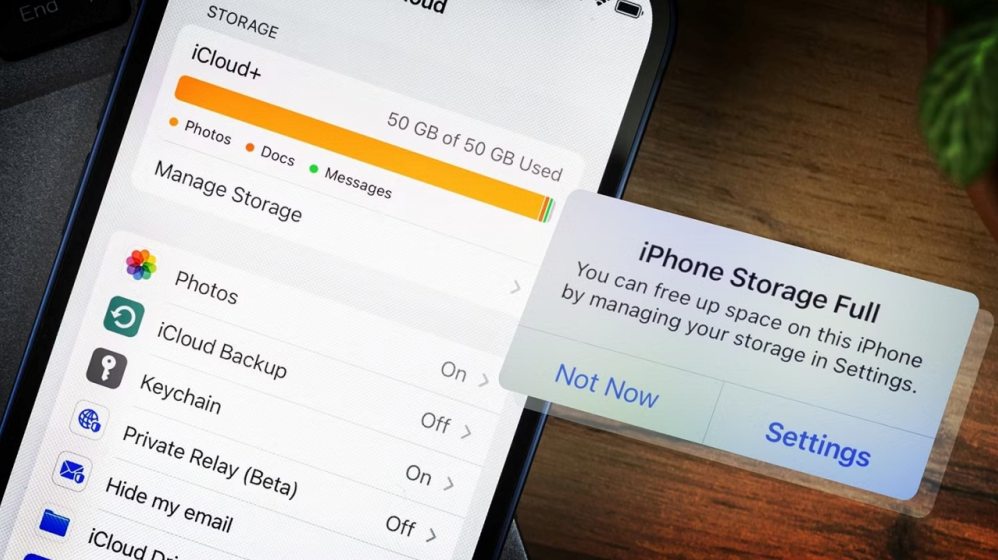
Pernahkah Anda mendapatkan notifikasi bahwa ruang penyimpanan iCloud Anda hampir penuh, lalu secara spontan menghapus beberapa aplikasi berukuran besar di iPhone atau iPad? Namun, setelah memeriksa kembali pengaturan, indikator kapasitas penyimpanan tetap menunjukkan warna merah dan tidak berkurang sama sekali.
Masalah ini merupakan salah satu keluhan paling umum yang dialami oleh pengguna ekosistem Apple. Banyak pengguna merasa bingung kenapa icloud storage penuh padahal sudah hapus aplikasi yang dianggap memakan banyak ruang.
Untuk memahami fenomena ini, Anda perlu mengetahui bagaimana mekanisme kerja penyimpanan awan milik Apple. Menghapus ikon aplikasi dari layar utama tidak secara otomatis menghapus data yang telah tersimpan di dalam server iCloud.
Memahami Perbedaan Penyimpanan Perangkat dan Penyimpanan iCloud
Sebelum membahas alasan teknis di balik masalah ini, sangat penting untuk membedakan antara dua jenis penyimpanan pada perangkat Apple. Ketidakpahaman atas perbedaan ini sering menjadi sumber utama kebingungan pengguna.
Penyimpanan Perangkat (Local Storage)
Penyimpanan perangkat adalah kapasitas memori fisik yang tertanam di dalam iPhone atau iPad Anda, misalnya 64 GB, 128 GB, atau 256 GB. Memori ini digunakan untuk menyimpan sistem operasi, file instalasi aplikasi, dan data yang diunduh secara lokal.
Ketika Anda menghapus sebuah aplikasi dari layar utama, yang berkurang adalah penggunaan memori fisik perangkat tersebut. Langkah ini sangat efektif untuk melegakan ruang penyimpanan internal ponsel, tetapi tidak selalu berdampak langsung pada iCloud.
Penyimpanan Awan (iCloud Storage)
iCloud Storage adalah layanan penyimpanan awan berbasis server yang terhubung dengan Apple ID Anda. Pengguna gratis mendapatkan jatah ruang sebesar 5 GB untuk menyimpan cadangan sistem, foto, dokumen, dan data aplikasi.
Layanan ini berfungsi melakukan sinkronisasi data antar perangkat Apple yang Anda miliki. Oleh karena itu, menghapus aplikasi di ponsel hanya menghapus mentahan aplikasinya, sementara data cadangan aplikasi tersebut mungkin masih mengendap aman di server iCloud.
Penyebab Utama Kenapa iCloud Storage Penuh Padahal Sudah Hapus Aplikasi
Ada beberapa faktor teknis yang menyebabkan indikator memori iCloud tetap penuh meskipun Anda telah membersihkan berbagai aplikasi. Berikut adalah penjelasannya secara mendalam.
1. Data Aplikasi Masih Tersimpan di iCloud Backup
Saat Anda menghapus aplikasi, sistem iOS hanya menghapus file aplikasi dari perangkat fisik. Namun, jika fitur pencadangan otomatis aktif, file cadangan (backup) data aplikasi tersebut tetap tersimpan di server iCloud.
Data seperti dokumen, pengaturan pengguna, dan riwayat aktivitas dari aplikasi yang telah dihapus akan tetap memakan kuota iCloud. Hal inilah yang menjawab kenapa icloud storage penuh padahal sudah hapus aplikasi dari perangkat Anda.
2. File Foto dan Video Masih Ada di Folder "Recently Deleted"
Foto dan video merupakan penyumbang terbesar habisnya ruang penyimpanan di iCloud jika Anda mengaktifkan fitur iCloud Photos. Saat Anda menghapus foto atau video dari aplikasi Photos, file tersebut tidak langsung hilang permanen.
Sistem Apple akan memindahkan file yang dihapus ke folder Recently Deleted (Baru Dihapus) selama 30 hari. Selama periode tersebut, file foto dan video masih memakan kapasitas ruang di iCloud Storage Anda.
3. Cadangan Pesan dan Lampiran WhatsApp atau iMessage
Aplikasi pesan instan seperti WhatsApp dan iMessage sering kali menyimpan riwayat obrolan beserta lampiran media berukuran besar. Cadangan obrolan WhatsApp biasanya disimpan secara terpisah di dalam direktori iCloud Drive.
Meskipun Anda telah menghapus aplikasi lain yang tidak terpakai, cadangan pesan WhatsApp yang menumpuk hingga puluhan gigabyte akan tetap membuat iCloud Anda penuh. Lampiran foto, video, dan dokumen di iMessage juga berkontribusi besar terhadap masalah ini.
4. Dokumen dan File Berukuran Besar di iCloud Drive
iCloud Drive berfungsi mirip seperti Google Drive atau Dropbox, tempat menyimpan berbagai file dokumen, PDF, atau hasil unduhan Safari. Sering kali pengguna tidak sadar telah menyimpan file berukuran besar di folder direktori ini.
File yang tersimpan di iCloud Drive akan terus memakan kapasitas kuota awan Anda tanpa memedulikan aplikasi apa saja yang ada di iPhone. Jika folder ini tidak dibersihkan, memori iCloud akan selalu berada di batas maksimal.
5. Penundaan Sinkronisasi Sistem (System Lag)
Sistem Apple memerlukan waktu untuk memperbarui informasi statistik penyimpanan setelah Anda melakukan penghapusan data secara massal. Penundaan sinkronisasi ini dapat terjadi akibat koneksi internet yang lambat atau server Apple yang sedang mengalami pemeliharaan.
Dalam beberapa kasus, grafik kalkulasi penyimpanan di menu Pengaturan memperlihatkan informasi yang tidak akurat secara real-time. Anda mungkin perlu menunggu beberapa saat atau melakukan restart perangkat agar kalkulasi memori diperbarui.
6. Terdapat Cadangan Perangkat Lama yang Masih Terhubung
Jika Anda pernah mengganti perangkat iPhone atau iPad dan menggunakan Apple ID yang sama, cadangan dari perangkat lama mungkin masih tersimpan. Apple tidak secara otomatis menghapus file cadangan perangkat lama Anda.
File backup dari perangkat terdahulu bisa memakan ruang mulai dari 2 GB hingga puluhan gigabyte. Hal ini menjadi salah satu penyebab terselubung yang membuat kuota iCloud Anda terus menipis.
Cara Memeriksa Penggunaan iCloud Storage Secara Akurat
Untuk mengetahui secara pasti komponen apa yang menghabiskan ruang penyimpanan Anda, diperlukan pemeriksaan detail melalui menu pengaturan. Jangan menebak-nebak data mana yang memakan memori paling banyak.
Langkah Cek Kategori Penyimpanan di iPhone atau iPad
Buka aplikasi Pengaturan (Settings) pada perangkat iPhone atau iPad Anda. Ketuk nama profil Apple ID Anda yang berada di bagian paling atas layar.
Pilih menu iCloud, lalu ketuk Kelola Penyimpanan Akun (Manage Account Storage). Di halaman ini, Anda akan melihat grafik warna-warni yang merinci penggunaan memori berdasarkan kategori seperti Foto, Cadangan, Pesan, dan Aplikasi.
Memeriksa Detail Penyimpanan Melalui Mac atau Web
Selain melalui iPhone, Anda juga bisa memeriksa rincian penyimpanan menggunakan komputer Mac. Buka System Settings, klik nama Apple ID Anda, lalu pilih opsi iCloud untuk melihat rincian penggunaan memori.
Pengguna juga dapat mengakses situs resmi iCloud.com melalui peramban web di komputer. Masuk menggunakan Apple ID Anda untuk mengelola file, foto, dan dokumen yang tersimpan di awan secara langsung.
Panduan Langkah demi Langkah Mengatasi iCloud Penuh
Setelah memahami fenomena kenapa icloud storage penuh padahal sudah hapus aplikasi, saatnya mengambil tindakan korektif. Berikut adalah panduan terstruktur untuk membersihkan ruang penyimpanan iCloud Anda.
1. Menghapus Cadangan (Backup) Perangkat yang Tidak Terpakai
Langkah pertama yang sangat efektif adalah memeriksa dan menghapus file pencadangan sistem lama. Buka Pengaturan > Apple ID > iCloud > Kelola Penyimpanan Akun > Cadangan (Backups).
Di sana Anda akan melihat daftar perangkat yang menggunakan pencadangan iCloud. Jika terdapat nama perangkat lama yang sudah tidak Anda gunakan, ketuk nama perangkat tersebut lalu pilih Hapus Cadangan (Delete Backup).
2. Mengelola dan Mematikan Cadangan Aplikasi Spesifik
Anda dapat memilih aplikasi mana saja yang diizinkan untuk menyimpannya ke dalam sistem pencadangan iCloud. Masih di menu Cadangan, pilih perangkat iPhone yang sedang Anda gunakan saat ini.
Tunggu hingga daftar aplikasi muncul, lalu matikan sakelar (toggle) pada aplikasi yang tidak terlalu penting, seperti game atau aplikasi media sosial. Menonaktifkan aplikasi yang tidak krusial akan menghemat ruang pencadangan secara signifikan.
3. Membersihkan Folder Recently Deleted dan Memangkas Foto
Jika iCloud Photos aktif, buka aplikasi Photos, gulir ke bawah hingga menemukan album Recently Deleted (Baru Dihapus). Tekan opsi Pilih lalu klik Hapus Semua (Delete All) untuk menghapus file secara permanen.
Selain itu, Anda dapat mengaktifkan fitur Optimize iPhone Storage di menu Pengaturan Foto. Fitur ini akan menyimpan foto beresolusi penuh di iCloud dan menyisakan versi berukuran kecil di memori lokal perangkat Anda.
4. Membersihkan File Besar di iCloud Drive
Buka aplikasi Files (File) bawaan di iPhone Anda, lalu masuk ke tab Browse dan pilih direktori iCloud Drive. Cari folder atau dokumen yang memiliki ukuran file sangat besar.
Hapus file yang sudah tidak diperlukan, lalu pastikan untuk membersihkan folder Recently Deleted yang ada di dalam aplikasi Files. Hal ini penting agar kapasitas penyimpanan langsung terbebas secara seketika.
5. Mengatur Ukuran Cadangan Chat WhatsApp
Buka aplikasi WhatsApp, lalu masuk ke menu Pengaturan (Settings) > Chat > Cadangan Chat (Chat Backup). Di halaman ini, Anda dapat melihat berapa ukuran total file cadangan obrolan Anda.
Matikan opsi Sertakan Video (Include Videos) jika Anda tidak ingin video dari grup obrolan ikut tersimpan ke iCloud. Langkah sederhana ini terbukti ampuh memangkas ukuran cadangan WhatsApp hingga puluhan gigabyte.
6. Menghapus Lampiran Pesan iMessage
Pesan singkat melalui iMessage yang berisi kiriman foto, GIF, dan video lama dapat menumpuk tanpa disadari. Untuk membersihkannya, buka Pengaturan > Umum (General) > Penyimpanan iPhone (iPhone Storage).
Pilih aplikasi Pesan (Messages), lalu periksa kategori seperti Foto, Video, atau Lampiran Besar. Anda dapat menghapus lampiran-lampiran lama yang sudah tidak dibutuhkan secara manual dari menu tersebut.
Ringkasan Solusi Pembersihan iCloud Storage
Untuk memudahkan Anda dalam melakukan eksekusi pembersihan, berikut adalah tabel ringkasan tindakan yang perlu dilakukan berdasarkan sumber masalahnya:
| Sumber Masalah | Lokasi Pengaturan | Tindakan Yang Harus Dilakukan |
|---|---|---|
| Cadangan Perangkat Lama | iCloud > Kelola Penyimpanan > Cadangan | Hapus file pencadangan perangkat yang tidak digunakan. |
| Sampah Foto & Video | Aplikasi Photos > Album Recently Deleted | Hapus permanen semua foto di folder hapus sementara. |
| File Dokumen Besar | Aplikasi Files > iCloud Drive | Hapus file PDF/dokumen berukuran besar yang tidak terpakai. |
| Cadangan WhatsApp | WhatsApp > Settings > Chat > Chat Backup | Matikan opsi Include Videos pada pencadangan obrolan. |
| Data Aplikasi Terhapus | iCloud > Kelola Penyimpanan > Cadangan > Pilih Perangkat | Nonaktifkan sakelar pencadangan untuk aplikasi tertentu. |
Tips Mencegah iCloud Storage Cepat Penuh di Masa Mendatang
Mencegah masalah penyimpanan lebih baik daripada harus membersihkannya secara berulang kali. Terapkan beberapa kebiasaan baik berikut agar kapasitas iCloud Anda tetap terjaga dengan efisien.
Matikan Auto-Backup untuk Aplikasi yang Tidak Penting
Tidak semua aplikasi memerlukan cadangan data di awan. Aplikasi yang menyimpan datanya di server mereka sendiri—seperti Spotify, Netflix, atau aplikasi perbankan—tidak perlu dimasukkan ke dalam daftar pencadangan iCloud.
Secara berkala, periksalah daftar iCloud Backup Anda dan nonaktifkan aplikasi baru yang secara otomatis mengaktifkan fitur pencadangan. Langkah ini mencegah penumpukan data yang tidak berguna sejak awal.
Gunakan Layanan Penyimpanan Awan Alternatif
Kapasitas gratis 5 GB dari iCloud sangatlah terbatas untuk penggunaan modern saat ini. Anda dapat mengombinasikan penggunaan iCloud dengan layanan penyimpanan awan pihak ketiga yang menyediakan kapasitas gratis lebih besar.
Gunakan Google Drive atau Google Photos untuk menyimpan dokumen umum dan cadangan foto sekunder. Dengan memindahkan sebagian data non-sistem ke platform lain, kuota penyimpanan iCloud Anda akan menjadi lebih lega.
Evaluasi Kebutuhan Upgrade ke iCloud+
Jika Anda telah melakukan semua langkah pembersihan namun kapasitas memori masih tetap kurang, pertimbangkan untuk berlangganan iCloud+. Apple menyediakan paket langganan dengan harga yang relatif terjangkau.
Paket paling dasar menawarkan kapasitas 50 GB, yang sudah sangat cukup untuk menampung cadangan sistem, foto, dan obrolan WhatsApp pengguna harian. Selain tambahan memori, iCloud+ juga menyediakan fitur keamanan tambahan seperti iCloud Private Relay dan Hide My Email.
Kesimpulan
Rasa penasaran mengenai kenapa icloud storage penuh padahal sudah hapus aplikasi kini telah terjawab. Menghapus aplikasi dari layar utama iPhone hanya membebaskan memori lokal perangkat, bukan memori awan di server Apple.
Data cadangan sistem, file sisa di folder Recently Deleted, dokumen di iCloud Drive, serta cadangan obrolan WhatsApp adalah penyebab utama terselubung yang menguras kapasitas iCloud Anda.
Dengan memeriksa rincian penyimpanan secara berkala dan menghapus data pencadangan yang tidak terpakai, Anda dapat mengoptimalkan penggunaan kuota iCloud tanpa harus langsung mengeluarkan biaya tambahan.





